
О системе
Основным видом деятельности ООО «Полином» является разработка, продажа и сопровождение приборов-уровнемеров КЕДР-ДМZ. Данное устройство предназначено для периодического измерения гидростатического уровня жидкости в скважине.
Уровнемер собирает данные из труднодоступных мест и переправляет их пользователю в виде электронного письма с табулированным текстом на почту. Анализ полученных данных и перенос их в отчет производится вручную и занимает продолжительное время, что не исключает возможности ошибки при дешифрации. Для исключения данного варианта событий, разработана информационная система мониторинга данных с приборов, которая предоставляет следующие возможности для пользователей:
- Возможность контролировать данные через единый интерфейс
- Работа с данными в удобной форме
- Отслеживание ошибок, поступающих с устройств
- Отслеживание местоположения приборов на карте
- Автоматическая генерировация отчетов с индивидуальной настройкой
Монитор состояния
Данный раздел предоставляет информацию о текущем состоянии приборов, к которым пользователь имеет доступ. Вся информация разбита на категории, каждой категории соотвествует свое рабочее окно.
Можно настроить порядок отображения информации по усмотрению пользователя. Для этого у каждого рабочего окна в верхнем правом углу есть иконка, которая означает, что данное окно можно перетаскивать в любую область рабочего пространства. Для этого необходимо зажать левую кнопку мыши в области текущего окна и перетащить окно в желаемое положение.
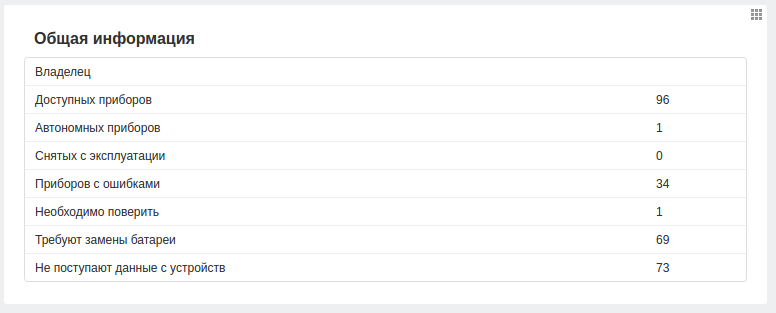
Общая информация
В этом окне указаны наиболее общие сведение о состоянии приборов. Более подробная информация расположена в соотвествующих окнах данного раздела.
Журнал событий
Это окно показывает активность пользователя на сайте. Здесь описано какие операции он совершил за последнее время:
- Добавление, удаление и редактирование информации
- Дата и время совершаемой операции
- Операции других пользователей
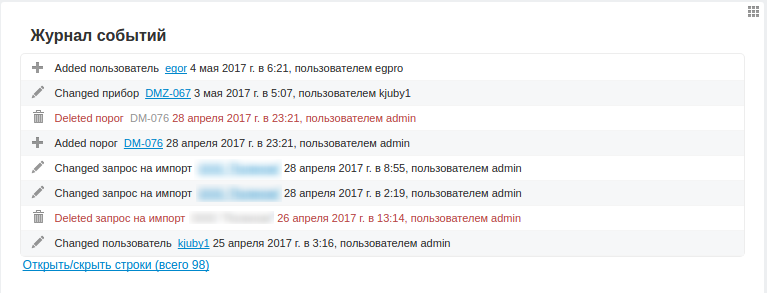
Ссылка "Открыть/скрыть строки", расположенная в нижней части окна, позволяет получить список операция за более поздний период времени.
Устройства, данные по которым не поступают длительное время
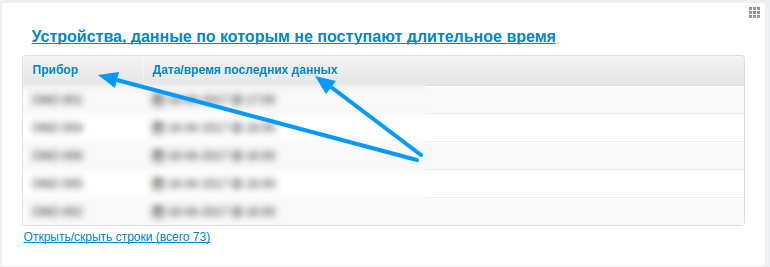
Для удобства восприятия список устройств представлен в виде таблицы. В первой колонке перечислены названия приборов, в другой -- дата и время, указывающие, когда перестали приходить данные.
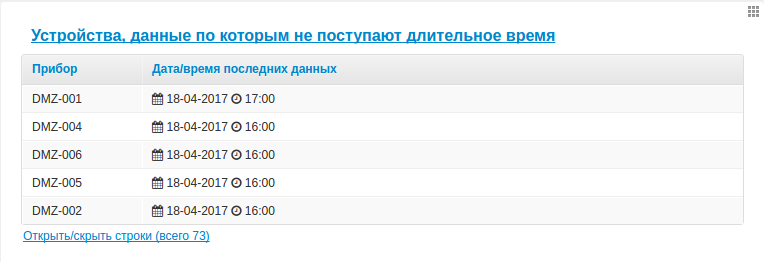
Ссылка "Открыть/скрыть строки", расположенная в нижней части окна, позволяет получить список операция за более поздний период времени.
Для упорядочивания данных таблице необходимо нажать левой кнопкой мыши на одно из названий полей. В зависимости от типа поля данные будут расположены либо в алфавитном порядке, если это название приборов, либо в порядке возрастания дат. При повторном нажатии данные будут располагаться в обратном порядке.
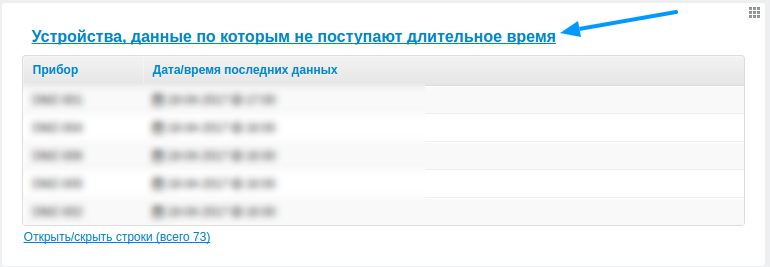
Для того, чтобы увидеть более подробную информацию о приборах, необходимо перейти по ссылке, как показано на следующем рисунке.
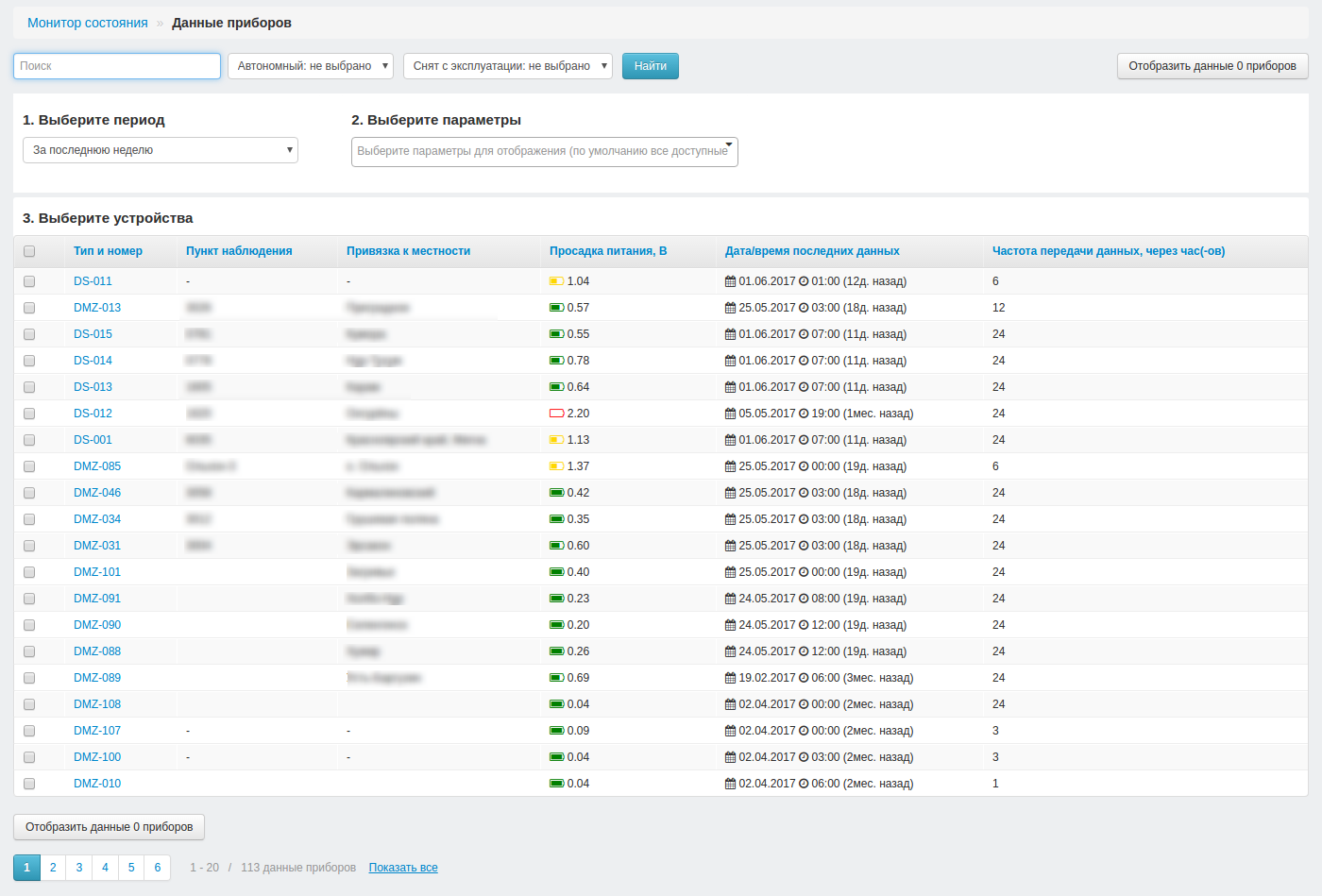
Здесь указан более подробный перечень информации о приборах. Данные также можно отсортировать в зависимости от необходимых сведения.
В первом столбце таблицы можно отметить интересующие приборы. После чего, если нажать на кнопку "Отобразить данные приборов", осуществляется переход на следующую вкладку страницы.
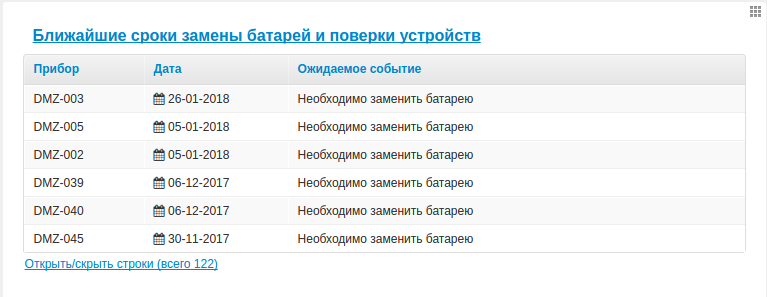
Ближайшие сроки замены батарей и поверки устройств
Логика работы с этим окном ничем не отличается от той, чтобы описана выше (Устройства, данные по которым не поступают длительное время).
Ссылка "Открыть/скрыть строки", расположенная в нижней части окна, позволяет получить список операция за более поздний период времени.
Ошибки на каналах устройств
Логика работы с этим окном ничем не отличается от той, чтобы описана выше (Устройства, данные по которым не поступают длительное время). При нажатии на кнопку "Просмотрено" данные из таблицы удаляются.
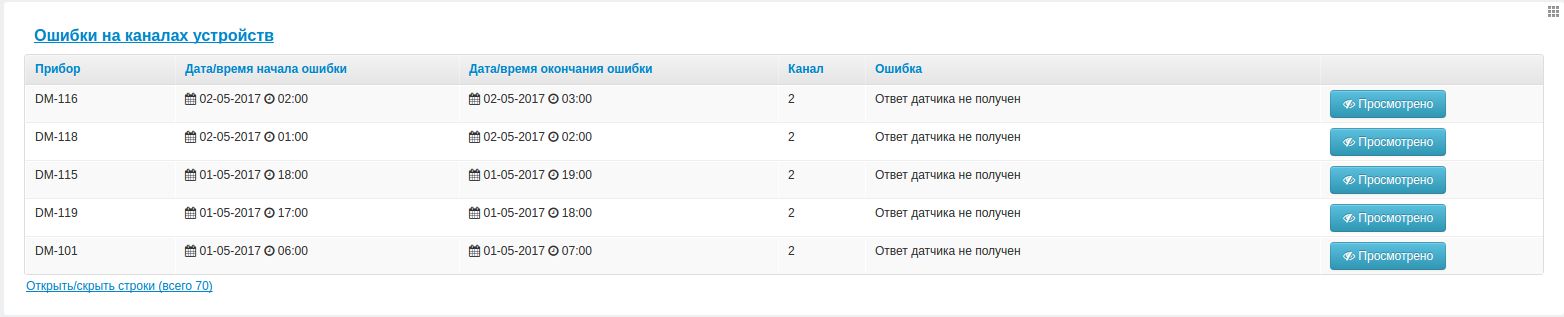
Ссылка "Открыть/скрыть строки", расположенная в нижней части окна, позволяет получить список операция за более поздний период времени.
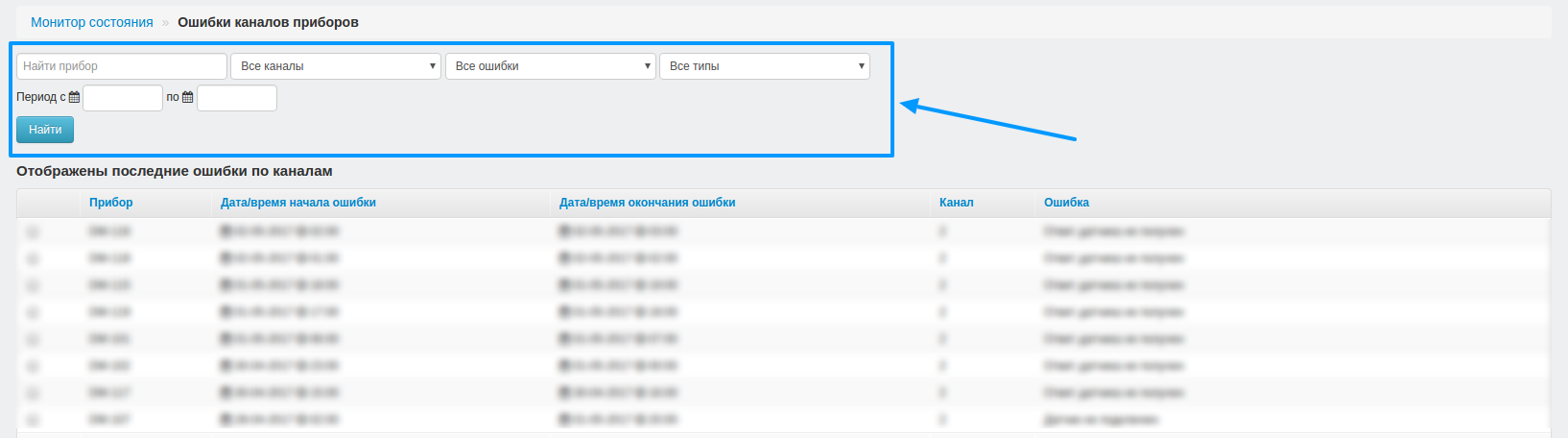
В разделе с подробной информацией показаны все приборы, которые отправили ошибки. Вы можете также найти интересующий вас прибор. Для этого в верхней части раздела располагается блок с полями, который позволяет найти нужный прибор или группу приборов по определенно заданным параметрам.
Отображены сработавшие пороги
Логика работы с этим окном ничем не отличается от той, чтобы описана выше (Устройства, данные по которым не поступают длительное время).

Пользователи
Раздел "Пользователи" предназначен для создания, редактирования и удаления пользователей. Доступ к данному разделу имеют пользователи, имеющие права администратора.
Главная страница данного раздела представлена на следующем рисунке:

Все данные о существующих пользователях содержатся в таблице. Для упорядочивания данных таблице необходимо нажать левой кнопкой мыши на одно из названий полей. В зависимости от типа поля данные будут расположены либо в алфавитном порядке, если это название приборов, либо в порядке возрастания дат. При повторном нажатии данные будут располагаться в обратном порядке.

Для того, чтобы удалить одного или нескольких пользователей в левой части таблицы необходимо отметить соотвествующие строки. Затем нажать на кнопку удалить

Для редактирования существующего пользователя нужно просто нажать на его имя, как на рисунке ниже. О том как отредактировать данные о пользователе сказано чуть ниже.

Для того, чтобы добавить нового пользователя, в верхнем правом углу рабочей области располагается кнопка "Добавить пользователя".

Создание и редактирование пользователей
Раздел создания пользователя представлен на следующем рисунке:
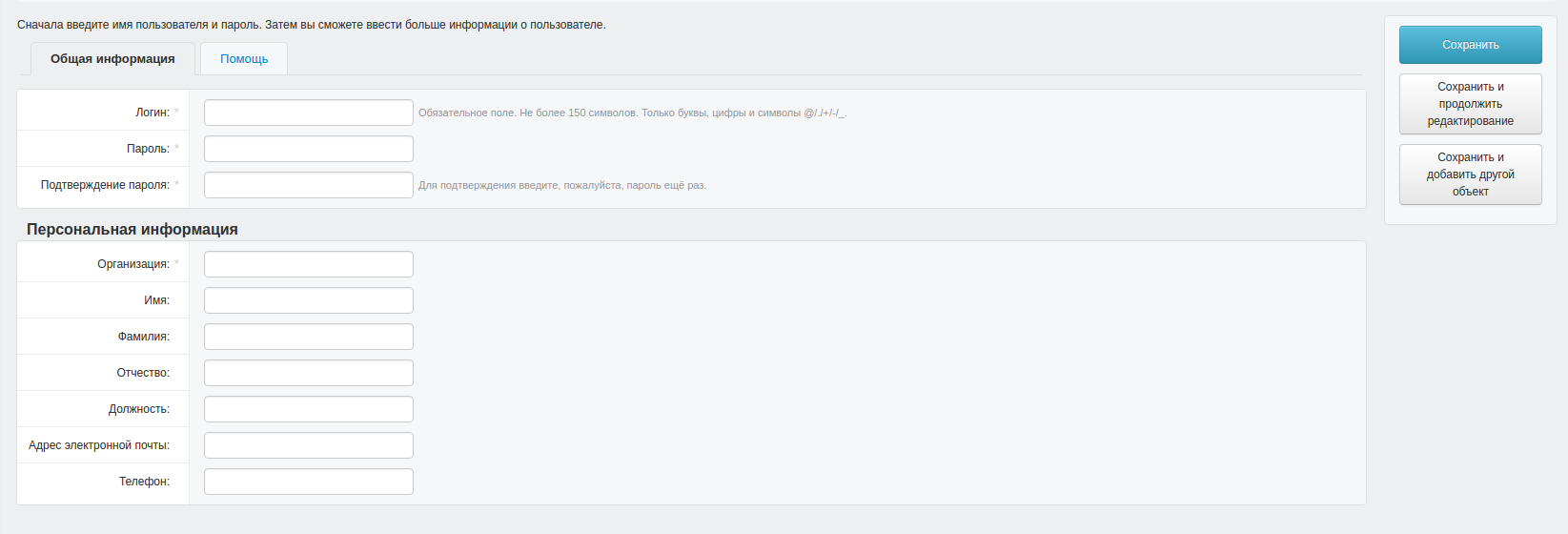
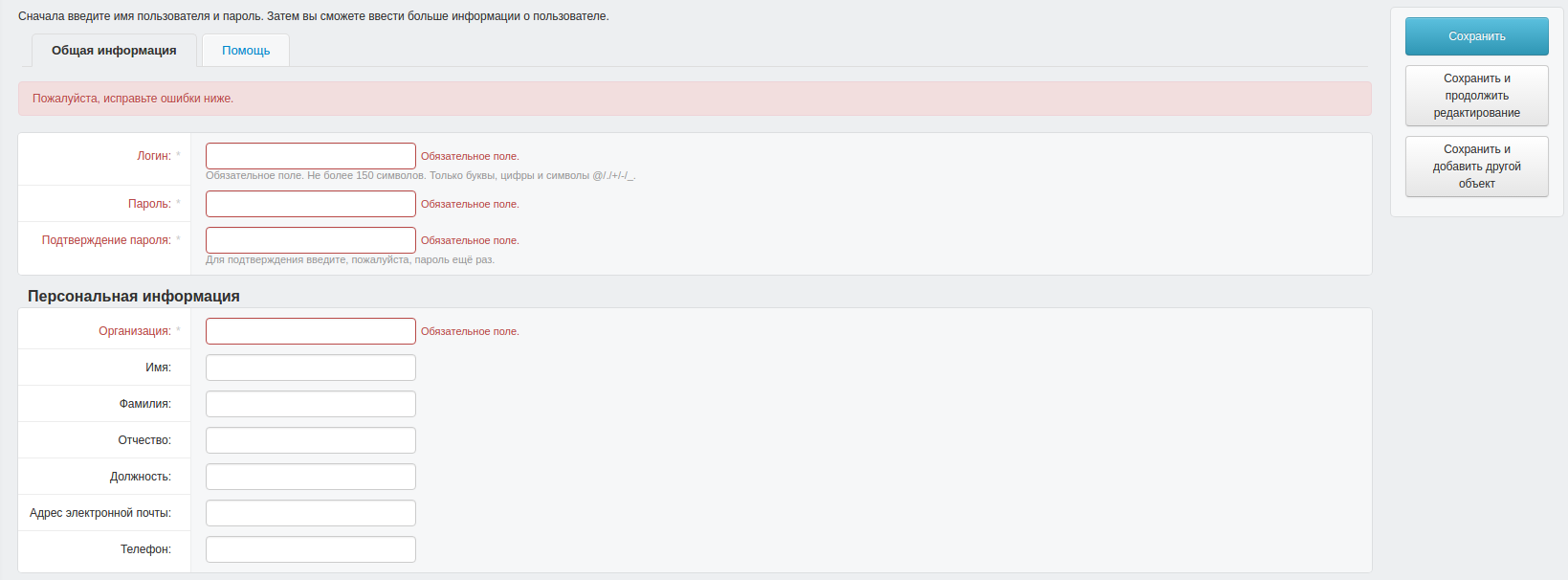
Пользователю необходимо заполнить форму регистрации нового пользователя. Поля обозначенные звездочкой являются обязательными для заполнения, если по какой-то причине такие поля не будут заполнены, то при сохранении пользователя возникнет ошибка.
Краткая справка о полях формы представлена во вкладе "Помощь".
После заполнения формы регистрации можно сохранить объект. Для этого существует три кнопки, расположенных в правой части раздела.
- Сохранить -- после нажатия кнопки, происходит сохранения пользователя в случае правильного заполнения формы. В случае успешного сохранения вы окажетесь на главной странице "Пользователи".
- Сохранить и продолжить редактирования -- если по какой-либо причине необходимо сохранить нового пользователя и продолжить редактировать запись, например, добавить новые приборы данному пользователю (об этом ниже).
- Сохранить и добавить другой объект -- происходит сохранения нового пользователя и открывается новая пустая форма, для создания другого нового пользователя.
После создания нового пользователя в форме редактирования появляется новый раздела "Администрирование".
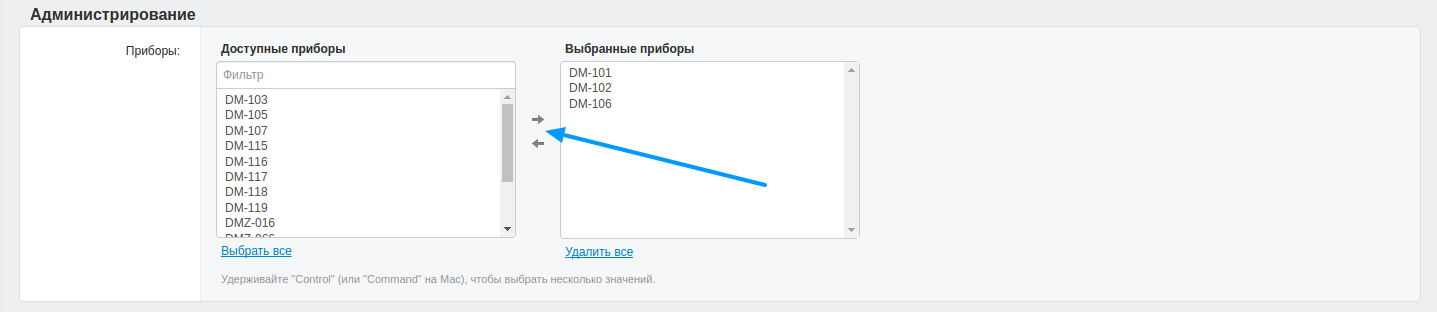
Здесь вы можете назнать приборы, которые будут доступны для мониторинга для данного пользователя. Выбрав нужный прибор в блоке "Доступные приборы", при нажатии на стрелку вправо (как на рисунке выше) выбранный прибор окажется в блоке "Выбранные приборы". Это означает, что данному пользователю будет виден этот прибор.
Для удаления прибора для пользователя необходимо совершить обратную операцию: из раздела "Выбранные приборы" выбрать нужный и с помощью стреки влево убрать его в блок "Доступные приборы".
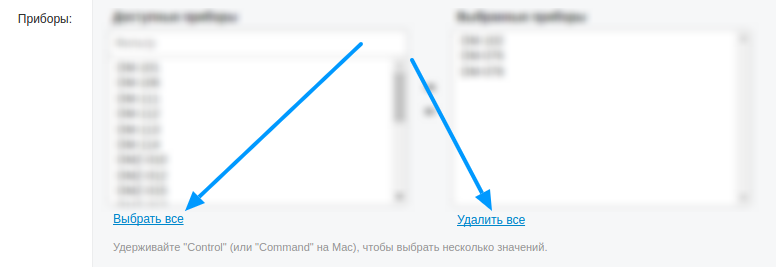
Чтобы перенести все приборы в блок "Выбранные приборы", просто нажмите на ссылку "Выбрать все". Если вы хотите удалить все приборы из блока, то нажмите на ссылку "Удалить все".
Создание уведомлений для пользователей
Раздел создания уведомлений для пользователя представлен на следующем рисунке:
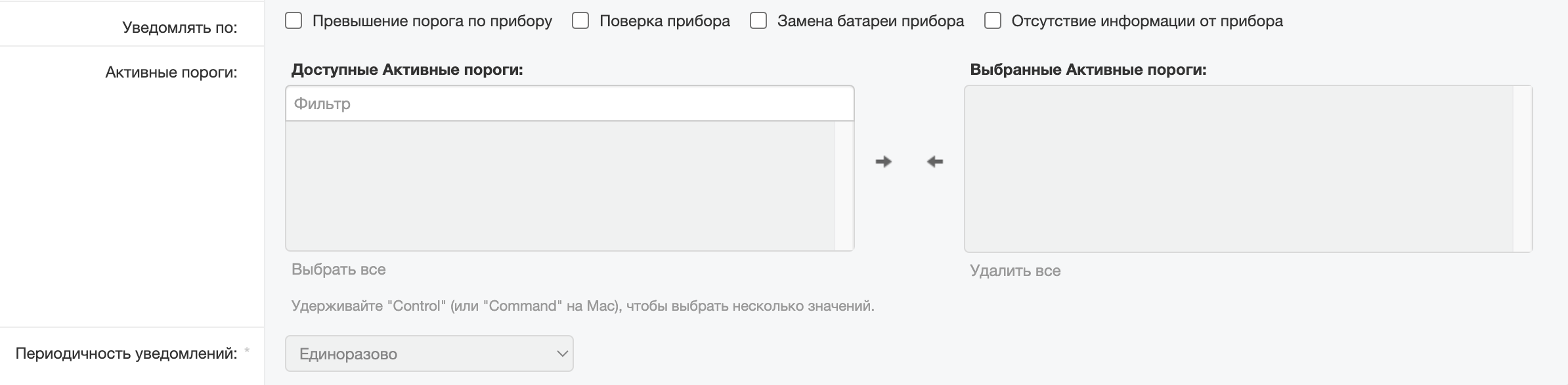
Здесь вы можете настроить периодические уведомления пользователя по выбранным событиям. Выбрав нужные события в блоке "Уведомлять по", отметьте галочками те события, по которым необходимо уведомлять пользователя.
Существует 4 типа событий:
- Превышение порога по прибору
- Поверка прибора
- Замена батареи прибора
- Отсутствие информации от прибора

При выборе типа уведомления "Превышение порога по прибору" становится активным меню выбора "Активные пороги". При выборе остальных типов уведомлений меню выбора "Активные пороги" не активно.

Здесь вы можете назначить активные пороги для отправки пользователю уведомлений. Выбрав нужный порог в блоке "Доступные активные пороги", при нажатии на стрелку вправо (как на рисунке выше) выбранный порог окажется в блоке "Выбранные активные пороги". Это означает, что данному пользователю будут направляться уведомления о превышении указанного порога прибора в зависимости от заданной периодичности.
Для удаления порога для уведомления пользователя необходимо совершить обратную операцию: из раздела "Выбранные активные пороги" выбрать нужный и с помощью стрелки влево переместить его в блок "Доступные активные пороги".
Чтобы перенести все пороги в блок "Доступные активные пороги", просто нажмите на ссылку "Выбрать все". Если вы хотите удалить все пороги из блока, то нажмите на ссылку "Удалить все".

При попытке сохранения данных при условии, что выбран тип уведомления "Превышение порога по прибору" и не выбран ни один порог для уведомления, произойдет ошибка. Вы увидите уведомление "Выберите хотя бы 1 порог".
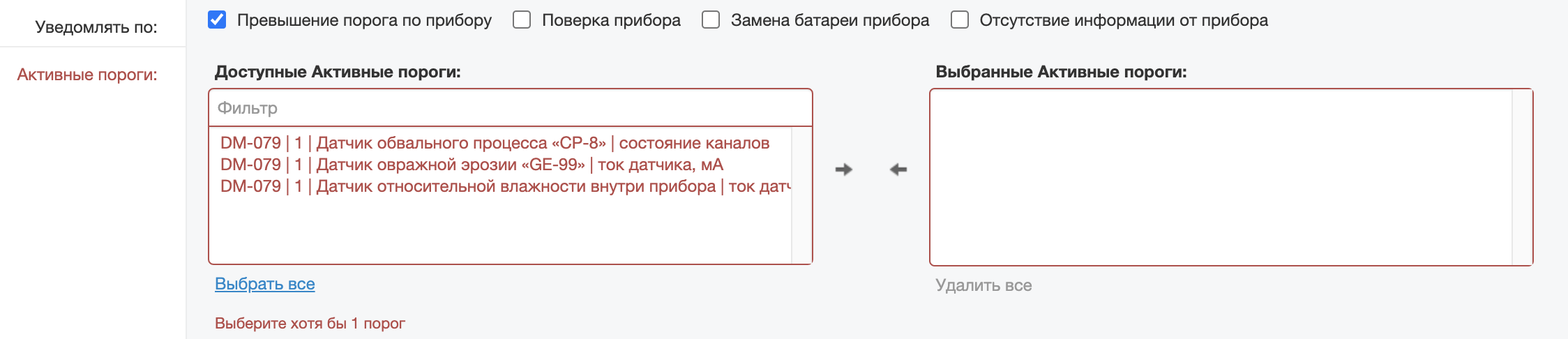
Типы уведомлений "Поверка прибора", "Замена батареи прибора" и "Отсутствие информации от прибора" не требуют выбора порогов уведомлений.
В меню "Периодичность уведомлений" вы можете задать частоту направления уведомлений пользователю согласно выбранного типа уведомления. Меню состоит из 3 параметров:
- Единоразово
- 1 раз в неделю
- 1 раз в месяц
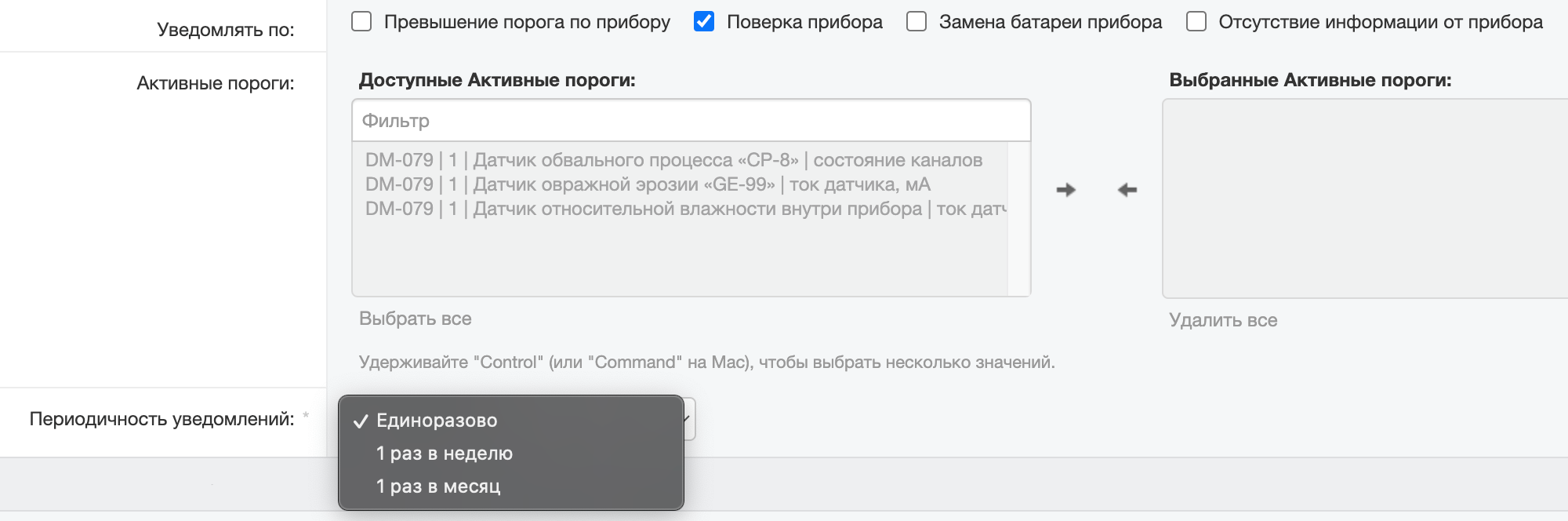
Если не выбран ни один тип уведомления, меню "Периодичность уведомлений" не активно.
Уведомления направляются в зависимости от выбранной периодичности, ежедневно в 09:00 по МСК
Также в блоке "Персональная информация" модуля "Пользователи" появилось поле для ввода дополнительных адресов электронной почты на которые будут приходить электронные письма с уведомлениями по выбранным событиям. Дополнительные адреса электронной почты вносятся в поле "Адреса электронной почты для уведомлений" блока в блоке "Персональная информация" модуля "Пользователи". После ввода адреса электронной почты небходимо нажать Enter. Ввод двух одинаковых адресов электронной почты или сразу нескольких адресов электронной почты в одном полене возможен.

Приборы
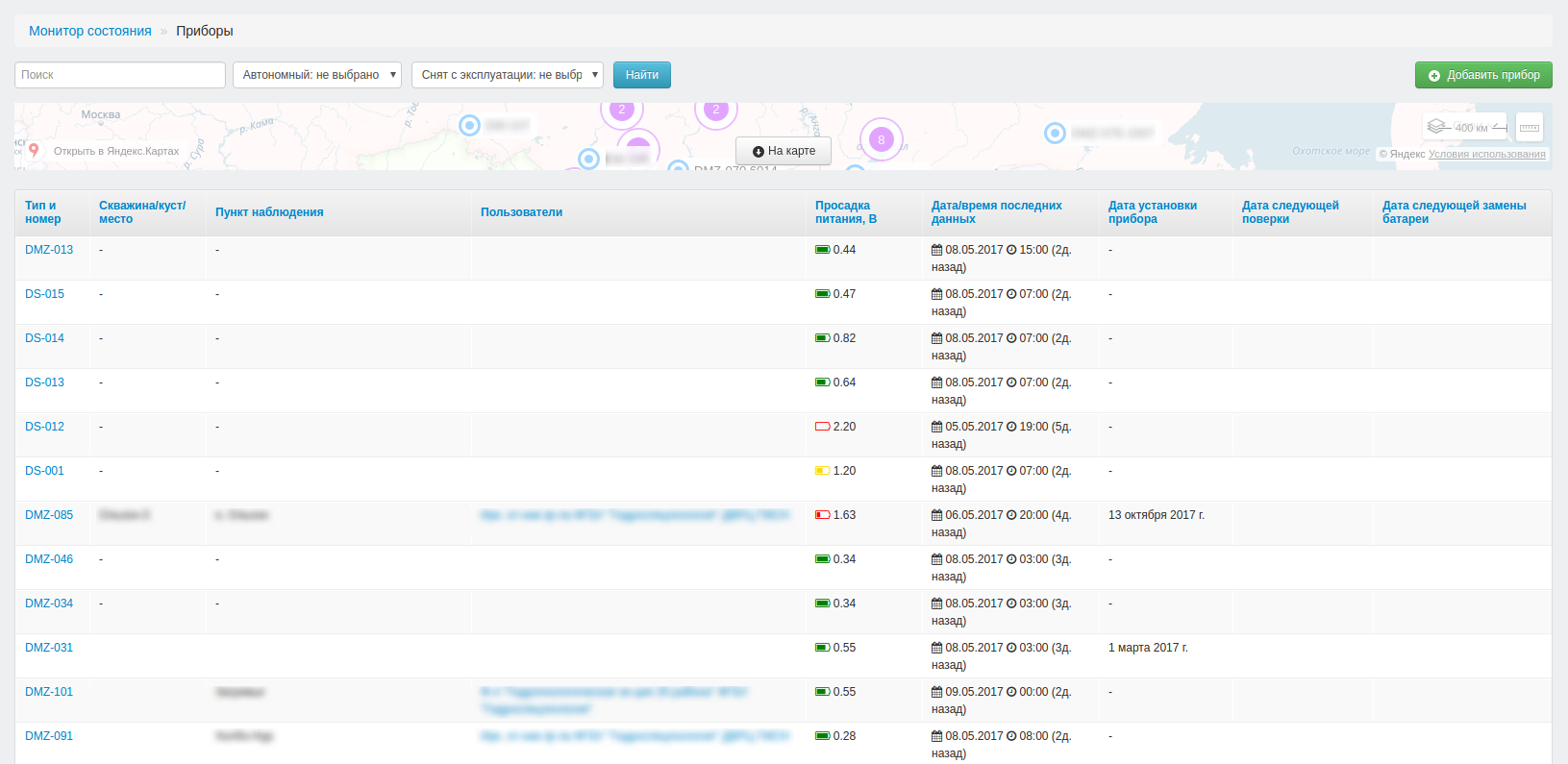
Данный раздел предоставляет полную информацию о приборах. Здесь отображается текущее состояние прибора: расположение прибора (есть возможно увидеть прибор на карте), просадку питания, дату и время последних данных и тд. Основная информация представлена в виде таблицы. Также пользователь может добавлять или удалять приборы по своему усмотрению.
Поиск
В верней части раздела находится панель поиска. Здесь в можете указать название интересующего вас прибора или группу приборов по разным категориям.

Карта
Ниже панели поиска располагается карта, на которой указаны все действующие приборы. Для более детального изучения карты нажмите на кнопку "На карте".

После этого откроется развернутая карта, на которой показано расположение всех приборов.
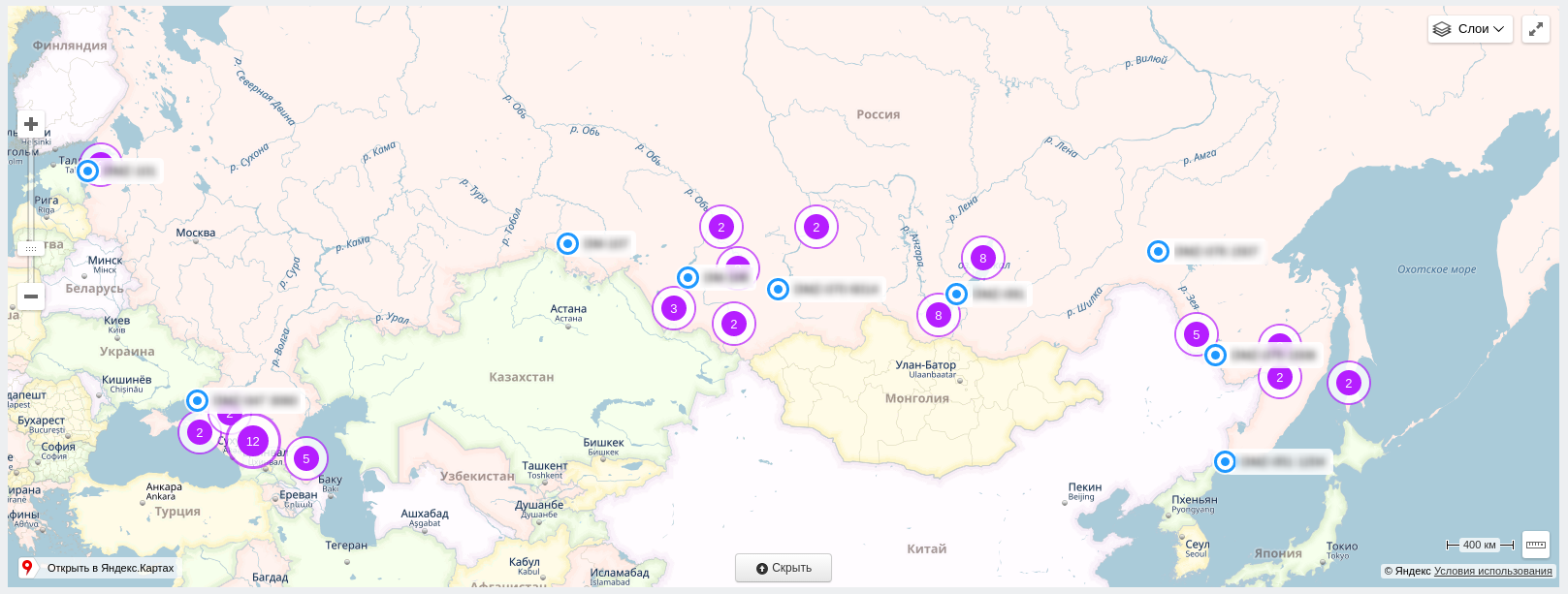
Масштабирование карты изменяется с помощью колесика мыши либо с помощью ползунка масштабирования в левой части карты. При нажатии и удерживании левой кнопки мыши можно передвигать карту.
Синими маркерами на карте обозначены одиночные приборы, фиолетовыми -- несколько приборов в одном месте. Для того, чтобы узнать более детальную инфомацио о приборе, необходимо нажать левой кнопкой мыши на интересующий маркер.
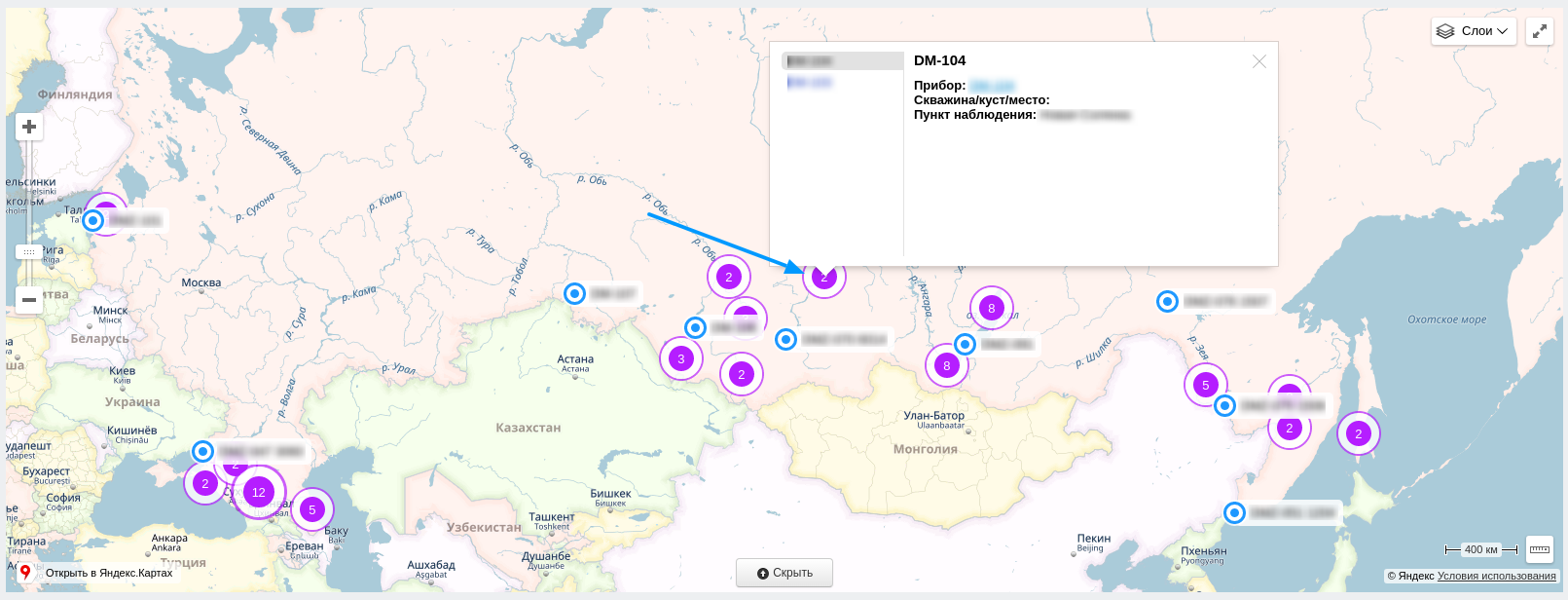
После нажатия на интересующий маркер появится небольшое окно. В левой части окна обозначены все приборы в данном месте, между которыми можно переключаться, в правой части окна вся информация о данном приборе.
В случае, если прибор один, появится окно с детальной информацией.
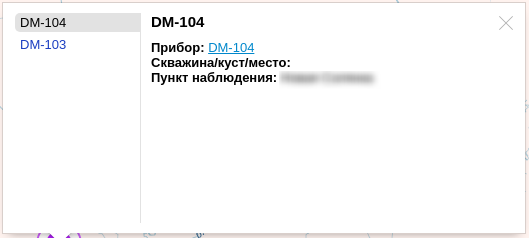
При нажатии на название прибора открывается страница редактирования прибора (см. ниже).
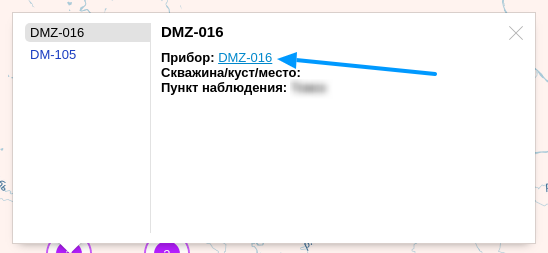
Таблица с данными
Основная информация о приборах отображена в таблице.
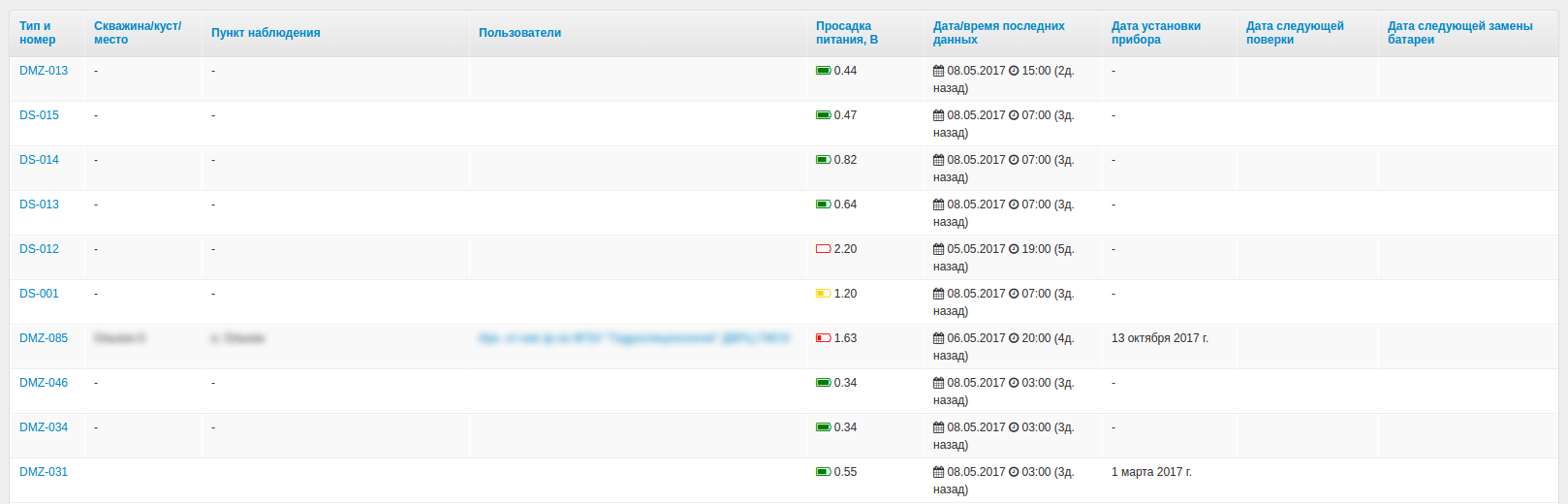
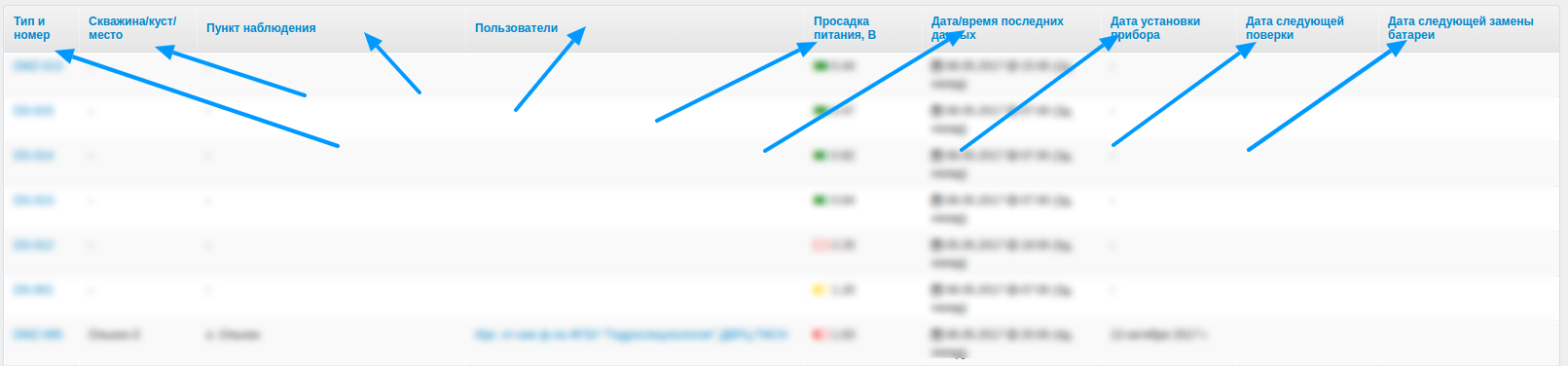
Для упорядочивания данных таблице необходимо нажать левой кнопкой мыши на одно из названий полей. В зависимости от типа поля данные будут расположены либо в алфавитном порядке, если это название приборов, либо в порядке возрастания дат. При повторном нажатии данные будут располагаться в обратном порядке.
В нижней части странице расположена панель постраничного вывода, состоящий из трех элементов:
- Нумерация страниц. Она показывает общее количество страниц, а также текущее положение (кнопка синего цвета). При нажатии левой кнопки мыши на любую из кнопок с цифрами отображаются записи на данной странице.
- Всего записей в таблице. Показывает какой диапозон записей из общего числа записей отображен на текущей страницы.
- Показать все. При нажатии на ссылку отображаюся все записи содержащиеся в таблице.

При нажатии на ссылки в столбце "Пользователи" осуществится переход на страницу редактирование пользователей (подробнее в разделе Пользователи).
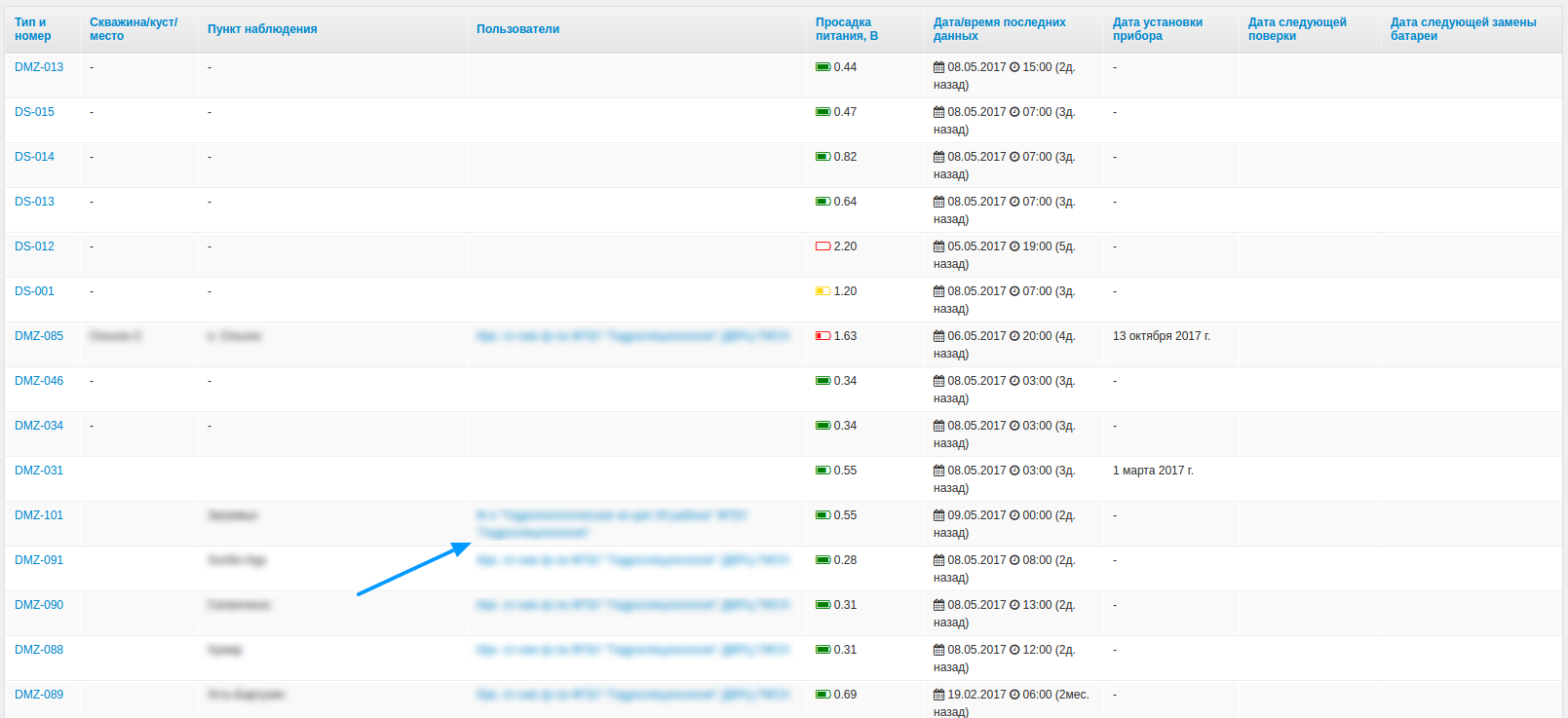
Для перехода на страницу редактирования прибора необходимо перейти по одной из ссылок интересующего вас прибора.

Создание и редактирование прибора
Для создания нового прибора в правом верхем углу страницы расположена кнопка "Добавить прибор".

После нажатия на кнопку откроется страница с формой для создания и редактирования приборов.
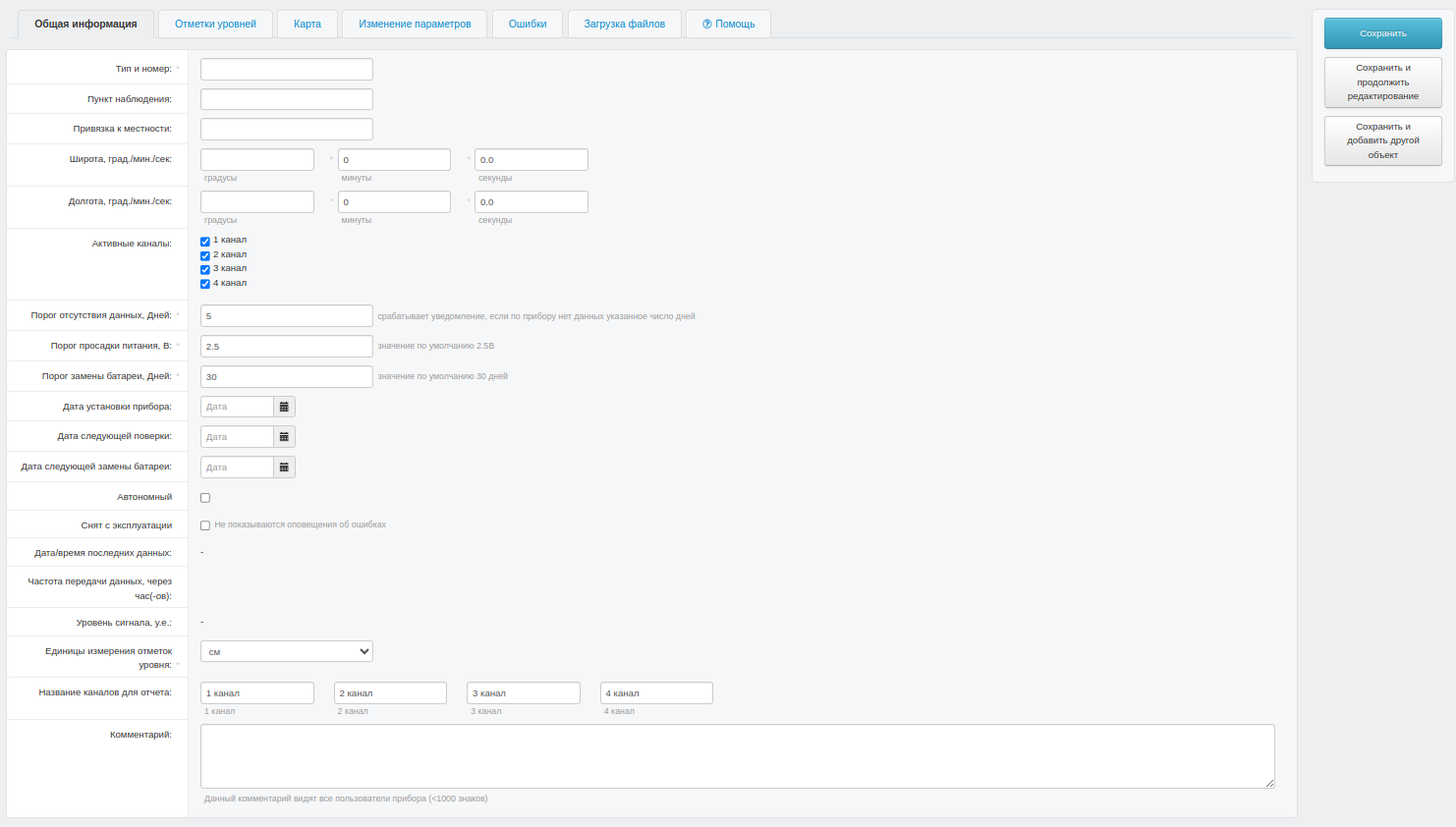
В верхней части странице расположены 7 вкладок:

-
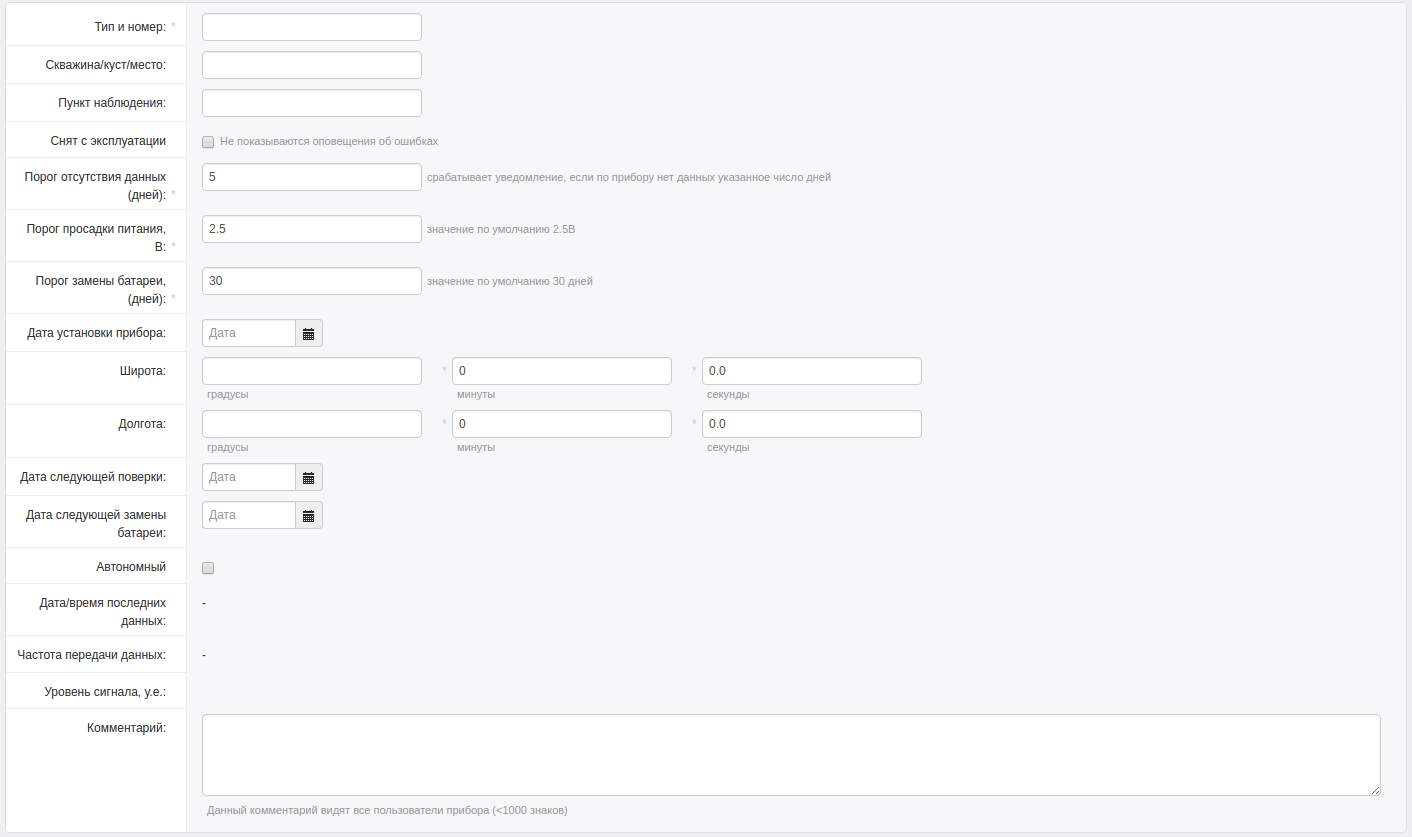
Общая информация - вся информация о приборе, которую вносит пользователь.
-
Отметки уровней - таблица, в которой обозначены все значения, превышающие заданные пороги.

-
Карта - расположения прибора на карте.
-
Изменение параметров - отображаются заявки на изменение параметров прибора.

-
Ошибки - отображаются последние ошибки по каналам прибора.

-
Загрузка файлов - ручная загрузка файлов с данными по прибору.
-
Помощь - подробная справка о том, какие значения необходимо вносить в форму во вкладке "Общая информация".
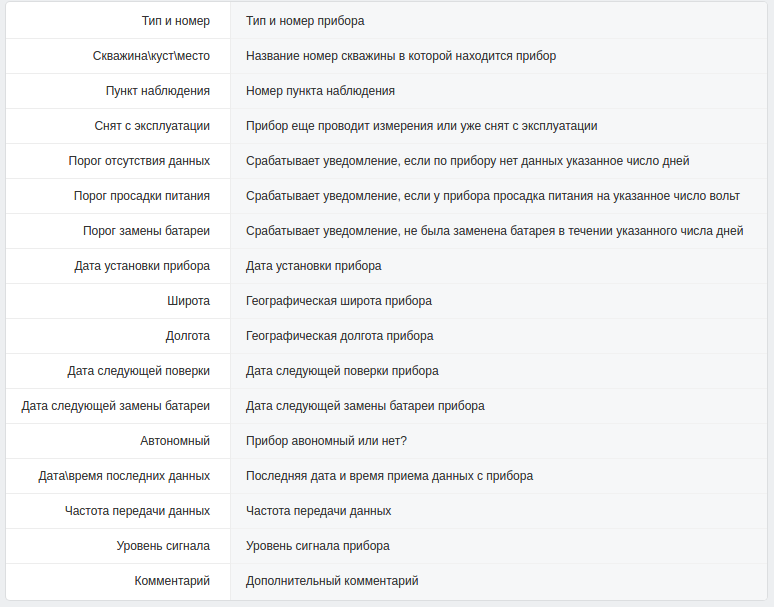
Пользователю необходимо заполнить форму нового прибора. Поля обозначенные звездочкой являются обязательными для заполнения, если по какой-то причине такие поля не будут заполнены, то при сохранении прибора возникнет ошибка.
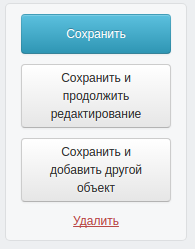
После заполнения формы можно объект сохранить. Для этого существует три кнопки, расположенных в правой части раздела.
- Сохранить -- после нажатия кнопки, происходит сохранения пользователя в случае правильного заполнения формы. В случае успешного сохранения вы окажетесь на главной странице "Пользователи".
- Сохранить и продолжить редактирования -- если по какой-либо причине необходимо сохранить нового пользователя и продолжить редактировать запись.
- Сохранить и добавить другой объект -- происходит сохранения нового пользователя и открывается новая пустая форма, для создания другого нового пользователя.
- Кнопка "Удалить" позволяет удалить ранее созданый объект. Однако, если объект раннее не был создан, то эта кнопка не появится.
Загрузка файлов
В разделе "Приборы" описывались данные, которые получают приборы. Основная суть состоит в том, что приборы получают данные автоматически. Однако, если в настройках прибора указан режим "Автономный", это значит, что загрузкой данных с прибора занимается непосредственно сам пользователь.
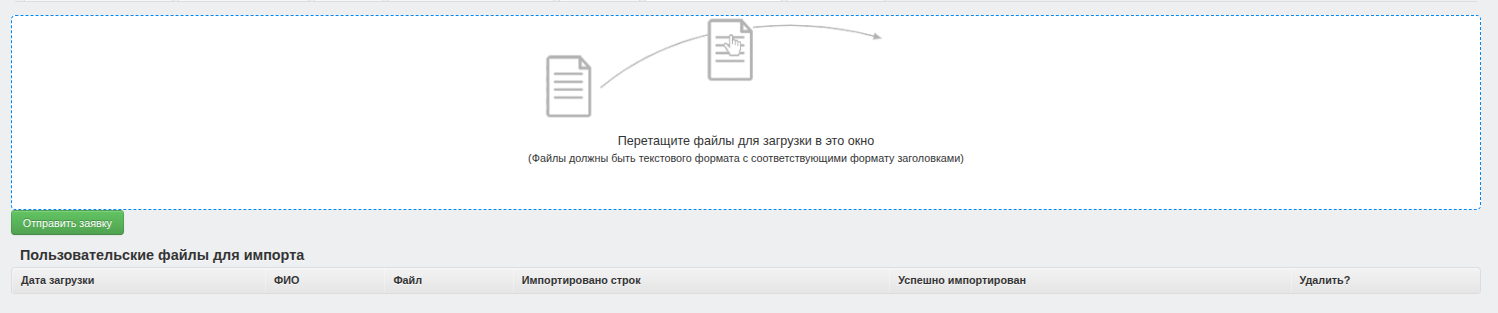
Поэтому данная вкладка позволяет легко и просто загружать файлы приборов на сайт. Важно отметить, что пользователь может добавлять только данные с тех приборов, которые на него назначены. Иначе это вызовет ошибку. Основной интерфейс представлен на рисунке.
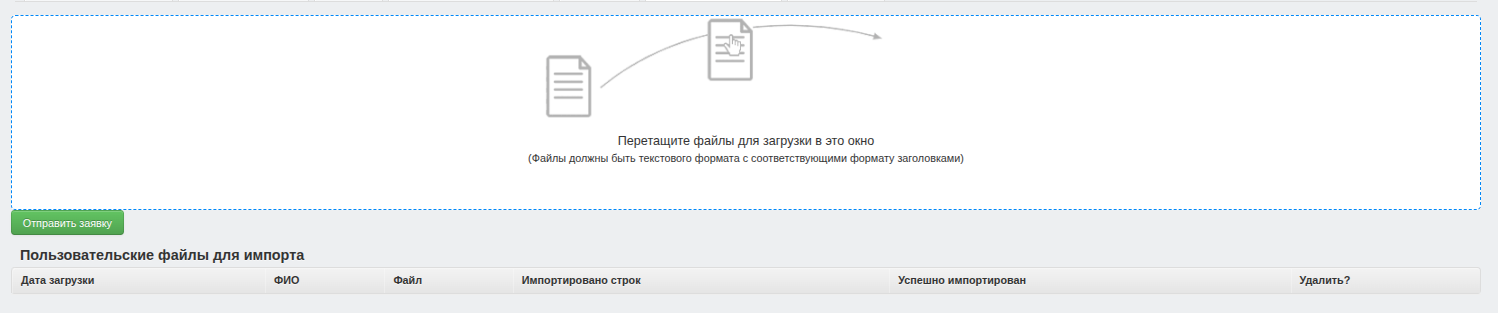
Для добавления файлов просто нажмите на поле в пунктирной рамке. Откроется диалоговое окно, в котором необходимо выбрать один или несколько нужных вам файлов.
Существует другой способ добавления файлов: просто выберите нужные файлы в папке и перетащите их на поле.

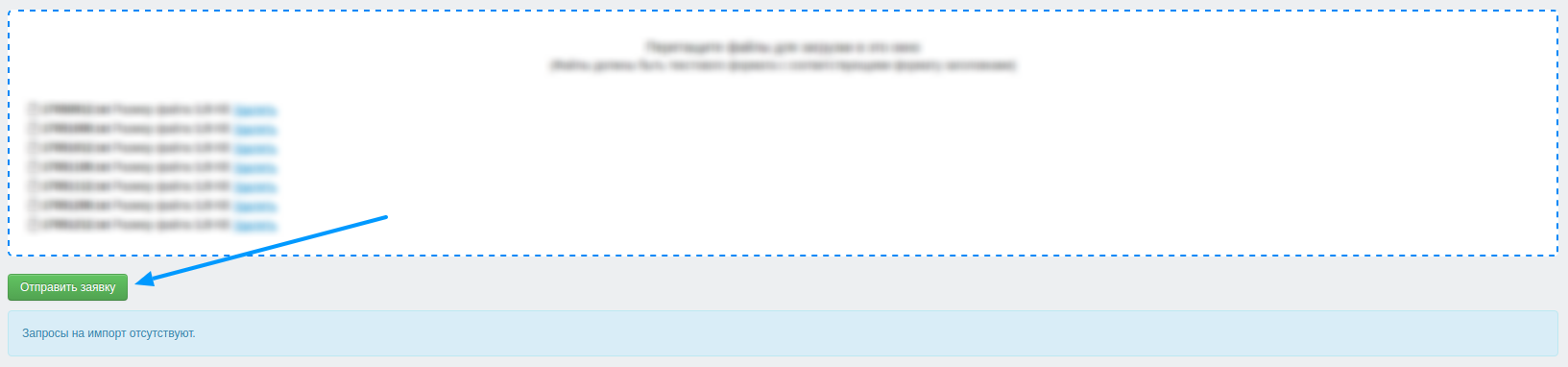
В результате в области, выделенной пунктиром, должны появится добавленные вами файлы. Если вы выбрали лишние файлы, можете удалить нажав на ссылку "Удалить" возле нужного вам файла.

Для отправки заявки на добавление файлов необходимо нажать на кнопку "Отправить заявку".
После отправки появится сообщение с тремя пунктами:
- Добавлено файлов - количество успешно добавленных файлов.
- Отклонено файлов - количество файлов, по какой-то ошибке не добавленых на сервер.
- Текст ошибки - информация об ошибках добавления файлов.
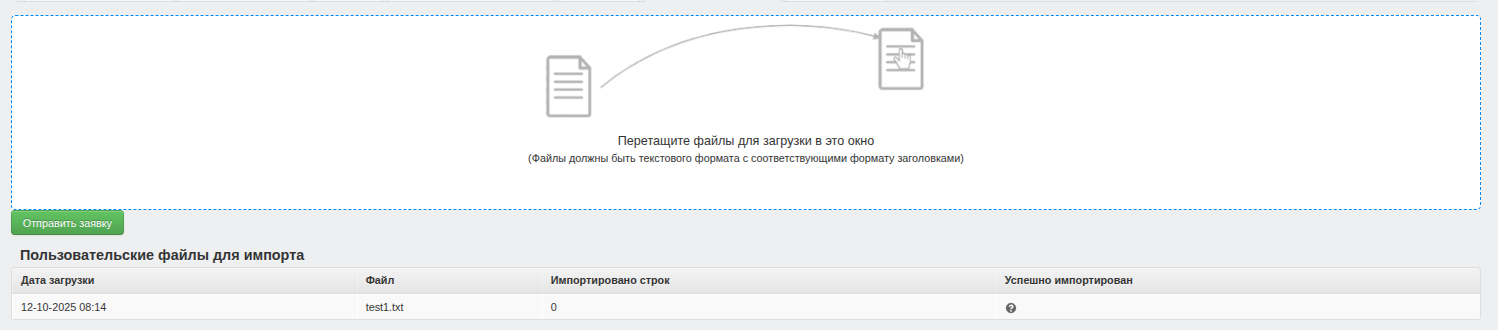
Таблица представляет следующую информацию:
- Дата загрузки - дата и время загрузки файла.
- Файл - название загруженного файла.
- Импортировано строк - количество строк, загруженных из файла. Стоит заметить, что если был загружен ранее и не изменился, то количество строк будет равно 0. В противоположном случае, будут загружены только те строки, которые ранее не были добавлены.
- Успешно импортирован - показывает статус импорта. Если зеленая галочка, то импорт прошел успешно, красный круг с крестиком - ошибка импорта, черный круг с вопросом - статус заявки "Не решено".
Данные с приборов
Данный раздел предназначен для отображения и работы с данными, который поступают с приборов. Основная страница раздела представлена на рисунке:
Выбор устройств
В верхней части раздела располагается фильтр данных. Здесь вы можете найти интересующий вас прибор или группу приборов по заданным параметрам.

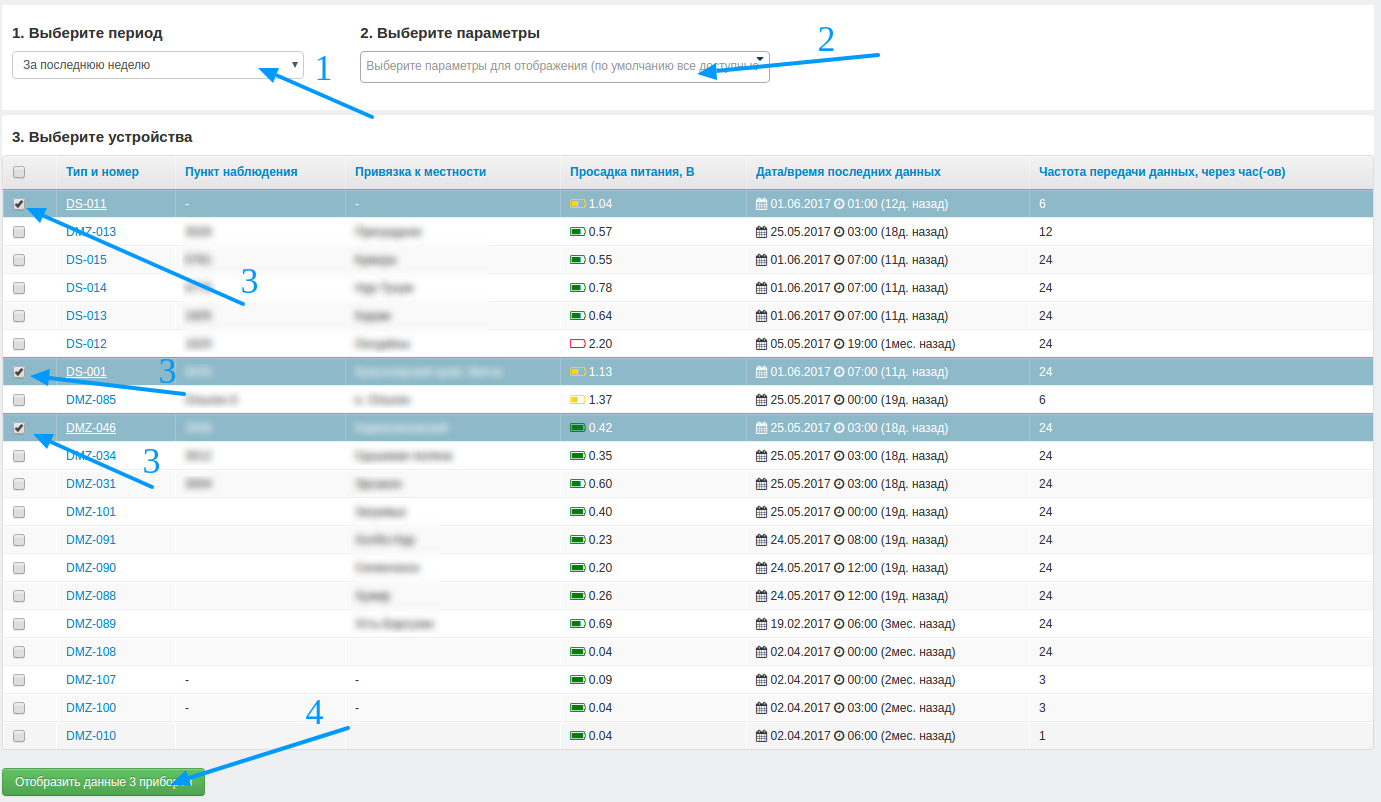
Для отображения данных на графиках необходимо:
- 1. Выбрать период времени, за который будут отображены данные
- 2. Выбрать параметры, по которым будут строиться графики. Важно, если поле оставить пустым, то будут отображены все параметры, которые принимает прибор.
- 3. В таблице с устройствами выбрать соответствующие устройства, по которым будут строиться графики
- 4. После того, как все настроено для отображения, нажмите на кнопку "Отобразить данные приборов"
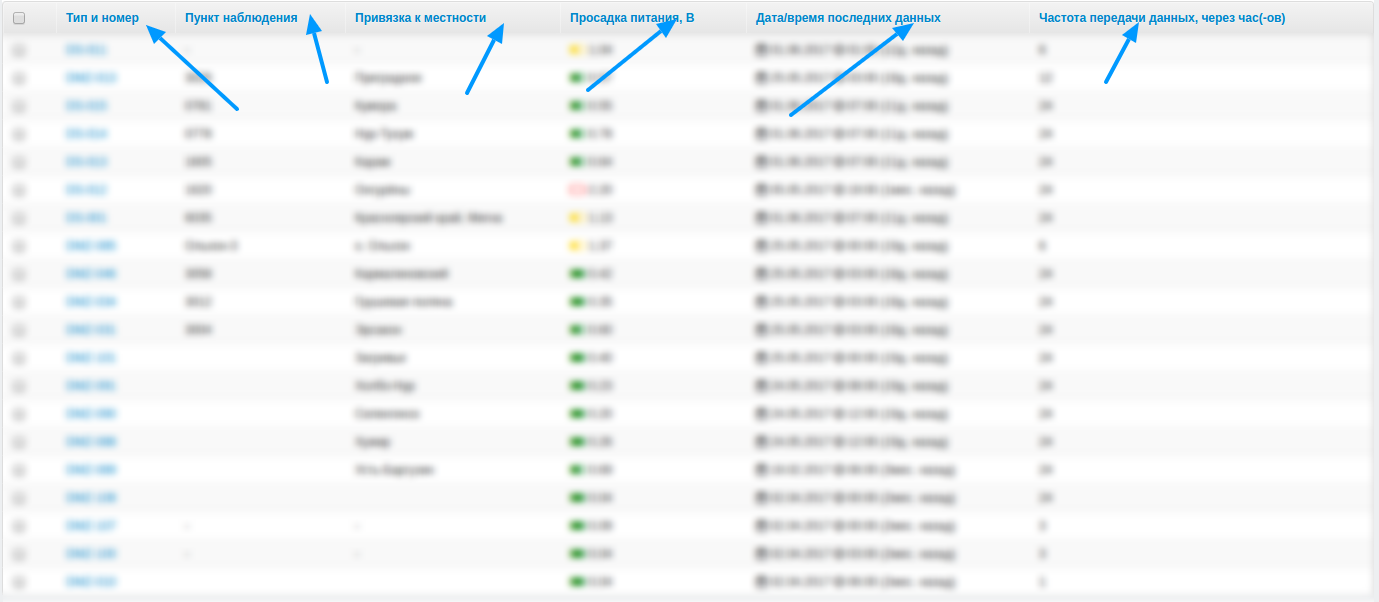
Данный в таблице устройств можно упорядочить в удобном для вас виде. Для этого нажмите на заголовок нужного столбца левой кнопкой мыши.
В нижней части странице расположена панель постраничного вывода, состоящий из трех элементов:
- Нумерация страниц. Она показывает общее количество страниц, а также текущее положение (кнопка синего цвета). При нажатии левой кнопки мыши на любую из кнопок с цифрами отображаются записи на данной странице.
- Всего записей в таблице. Показывает какой диапозон записей из общего числа записей отображен на текущей страницы.
- Показать все. При нажатии на ссылку отображаюся все записи содержащиеся в таблице.
Отображение данных
После того, как вы настроили параметры отображения и выбрали нужные устройства, открывается новый раздел "Отображение данных". Здесь отображается вся заданная полученная информация с приборов за установленный период времени.
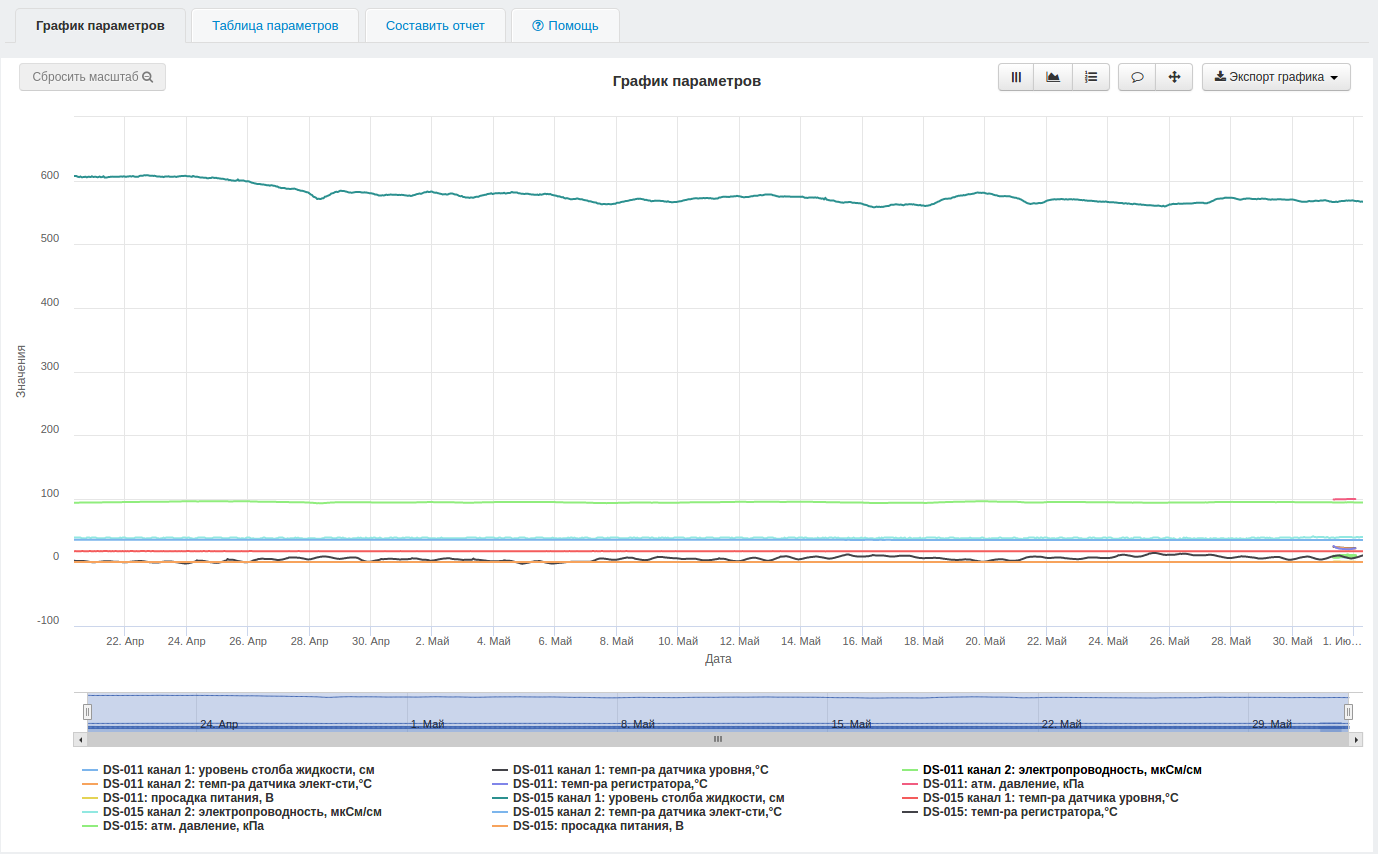
В верхней части раздела располагаются 4 вкладки. О каждой вкладке будет описано ниже.
График параметров
В этой вкладке данные полученные с приборов отображаются в виде графиков. Для каждого параметра каждого выбранного прибора существует свой график. Вы можете настроить каждый график с помощью панели редактирования графиков. Для этого в нижней части графика выберите интересующий вас график и нажмите левой кнопкой мыши.

Откроется небольшое всплывающее окно, где вы можете:
- Скрыть график - пункт "Скрыть данные",
- Изменить тип графика - "Тип графика". Доступны три варианта: линия без точек, линия с точками, только точки,
- Изменить толщину графика - "Задать толщину",
- Изменить цвет графика - "Задать цвет",
-
Пункт "Добавать фильтр" позволяется передвинуть график на заданное значение, растянуть график по
оси ординат и многое другое. Все настройки фильтров задаются в появившемся окне ниже.
 После настройки фильтра,
нажмите на кнопку "Применить". Для удаления фильтра нажмите на кнопку с крестиком в столбце
"Удалить".
После настройки фильтра,
нажмите на кнопку "Применить". Для удаления фильтра нажмите на кнопку с крестиком в столбце
"Удалить".
- Пункт "Задать пороги" отображает пороги для данного прибора из раздела "Пороги".
- Пункт "Нормализация к графику" - автоматически находит максимальное и минимальное значения данных и приводит графики к одному виду. После нажатия на этот пункт ниже буду отображены наборы фильтров, которые были наложены на графики.
- Пункт "Использовать единицы" добавляет на оси ординат ось с размерностью данного параметра, по которому построен график.
Во владке "Помощь" описаны основные действия для работы с графиком.
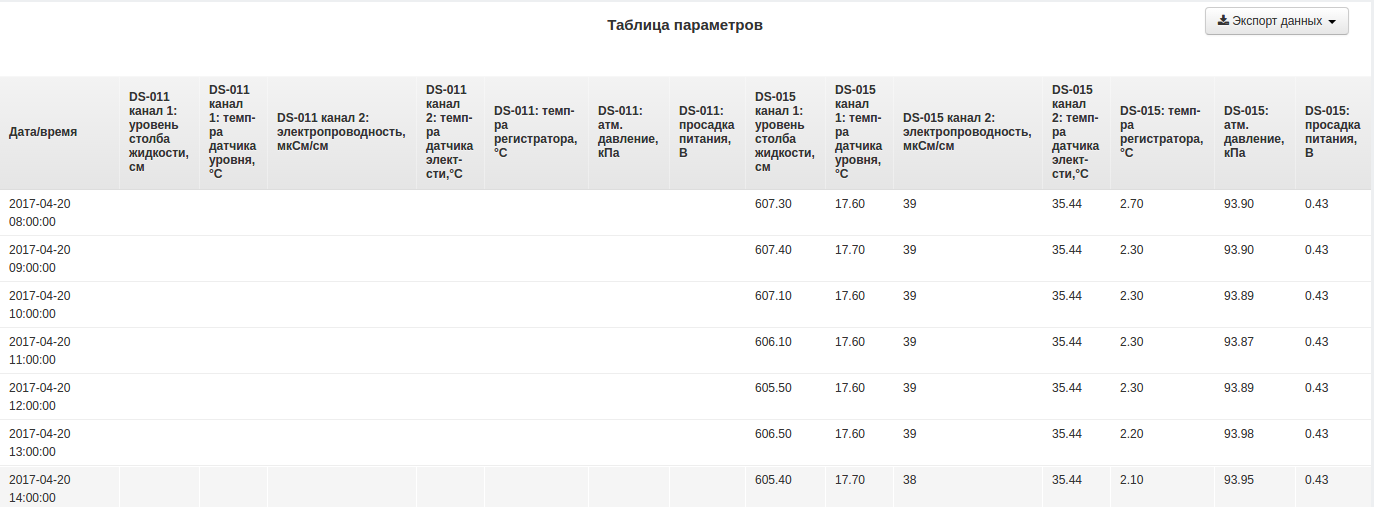
Таблица параметров
Здесь представлены данные по всем параметрам всех приборов в табличном виде.
Составить отчет
В этой вкладке вы можете составить отчет о полученных измерениях.

Для создания нового отчета нажмите на кнопку "Добавить отчет". Откроется новое окно, в котором можно настроить отчет в удобном для вас виде.
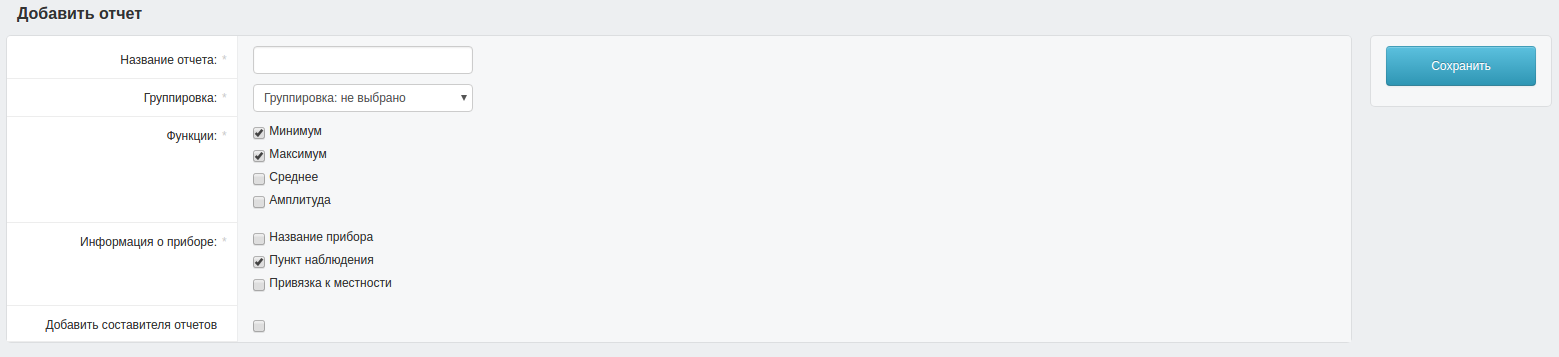
Необходимо заполнить все поля обозначенные звездочками. После заполнения всех пунктов, нажмите на кнопку "Сохранить" и новый отчет будет готов.
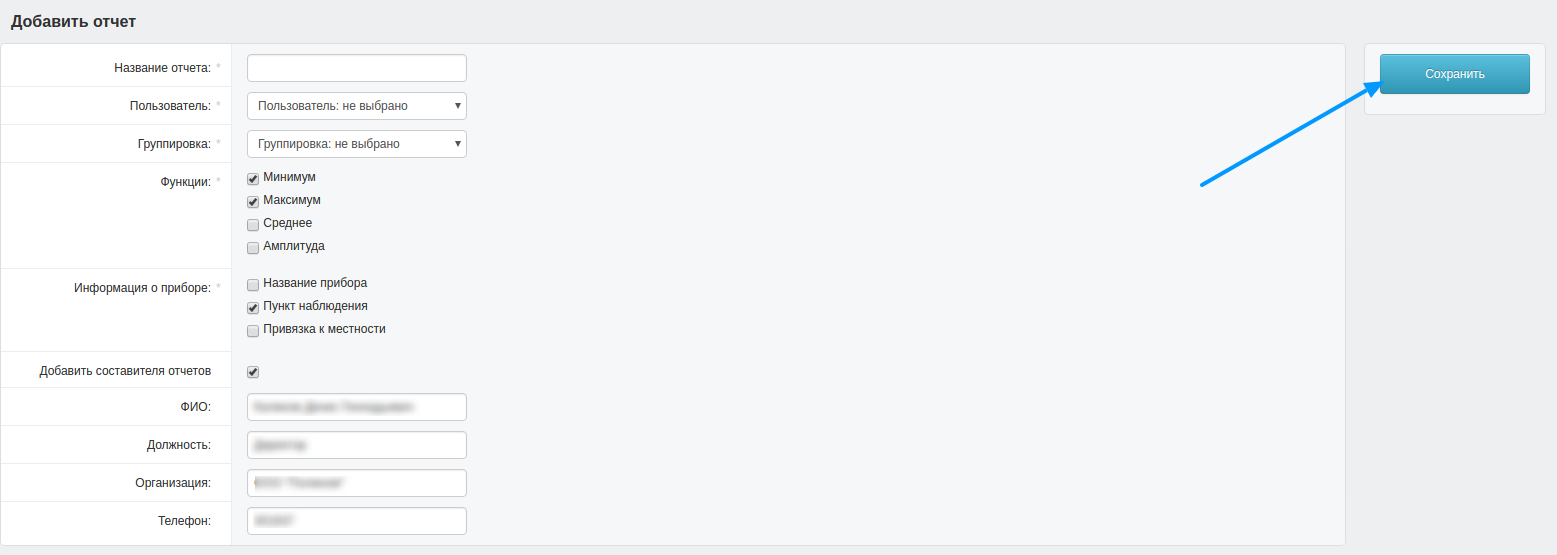
После сохранения нового отчета, нажмите на кнопку "Сформировать отчет". Откроется окно сохранения отчета, в котором выберите директорию для сохранения.
Для изменения существующего отчета нажмите на кнопку "Изменить отчет".
Пороги
Раздел "Пороги" позволяет настраивать для каждого прибора определенный диапозон значения, для которых будут срабатывать приборы. То есть, если значение заданной величины не попадает в заданный диапозон значения, то в разделе "Монитор состояния" в окна "Сработавшие пороги" этот прибор отобразится.
Главное окно раздела представлено на рисунке.
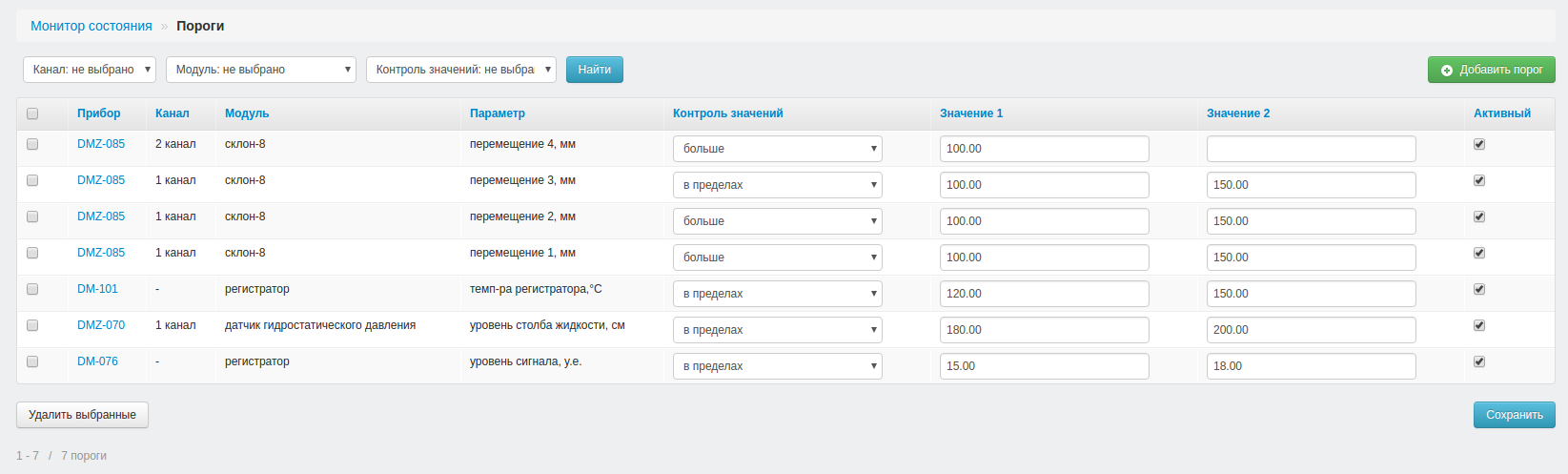
В верхней части окна располагается панель фильтров.

Здесь вы можете задать интересующие вас параметры: канал прибора, модуль и контроль значений. Далее нажмите на кнопку "Найти" и получите приборы, удовлетворяющие вашему запросу.

Основная информация представлена в таблице.
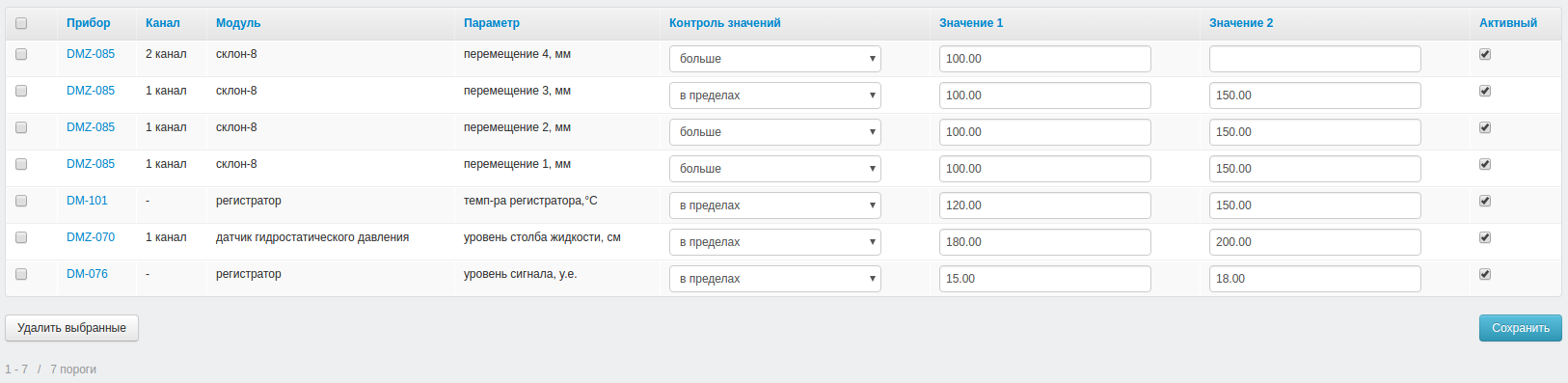
Для упорядочивания данных таблице необходимо нажать левой кнопкой мыши на одно из названий полей. В зависимости от типа поля данные будут расположены либо в алфавитном порядке, если это название приборов, либо в порядке возрастания дат. При повторном нажатии данные будут располагаться в обратном порядке.

Для удаления нужных приборов отметьте необходимые, поставивь галочку в левой части таблица в необходимой строке. Затем нажмите на кнопку "Удалить выбранные".
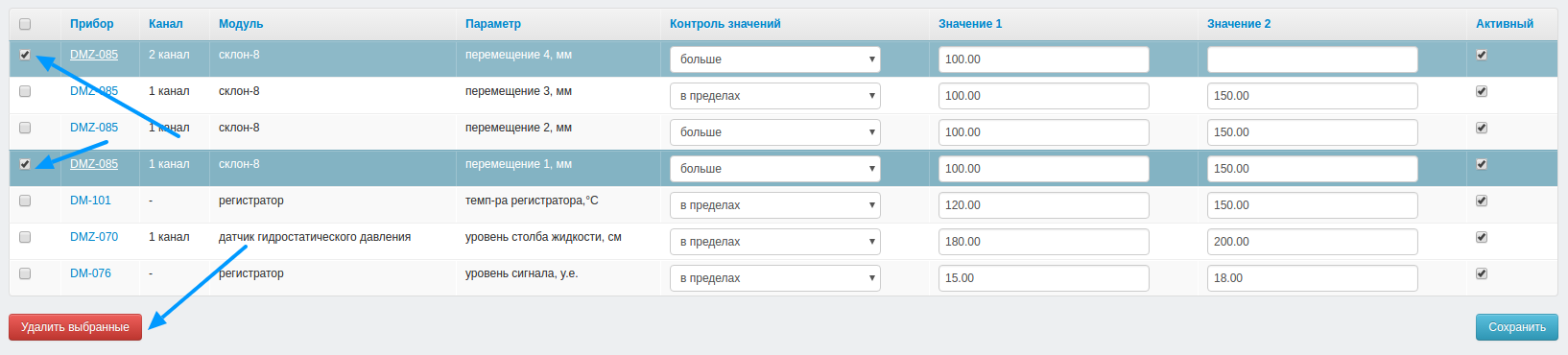
Для редактирования нужного прибора нажмите на ссылку с названием прибора.

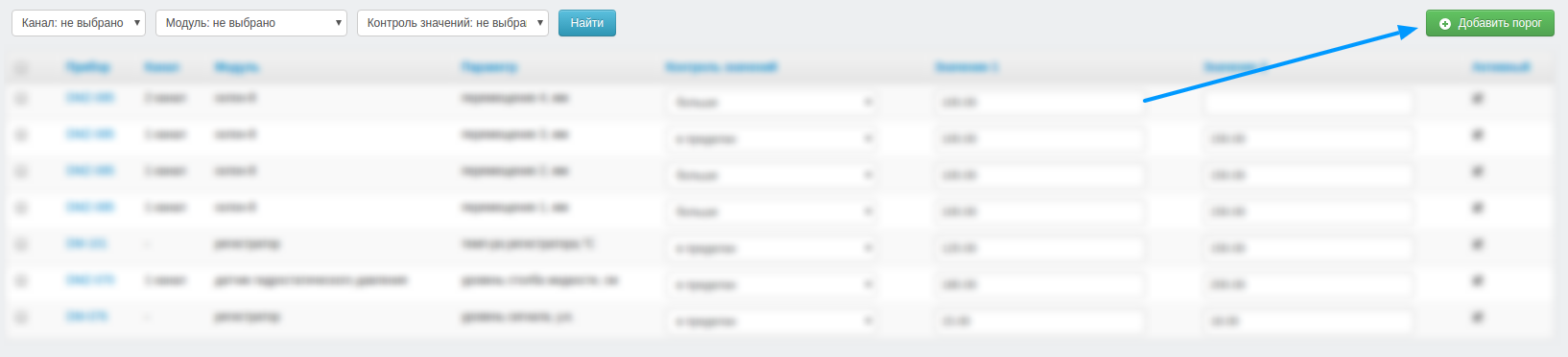
Кнопка "Добавить порог" в правом верхнем углу раздела позволяет добавить новый порог.
Создание и редактирование порогов
Меню создание порога представлено на следующей рисунке.

В данном разделе все поля являются обязательными для заполнения. Это значит, что вы не сможете сохранить новый порог, если какие-то поля не будут заполнены.
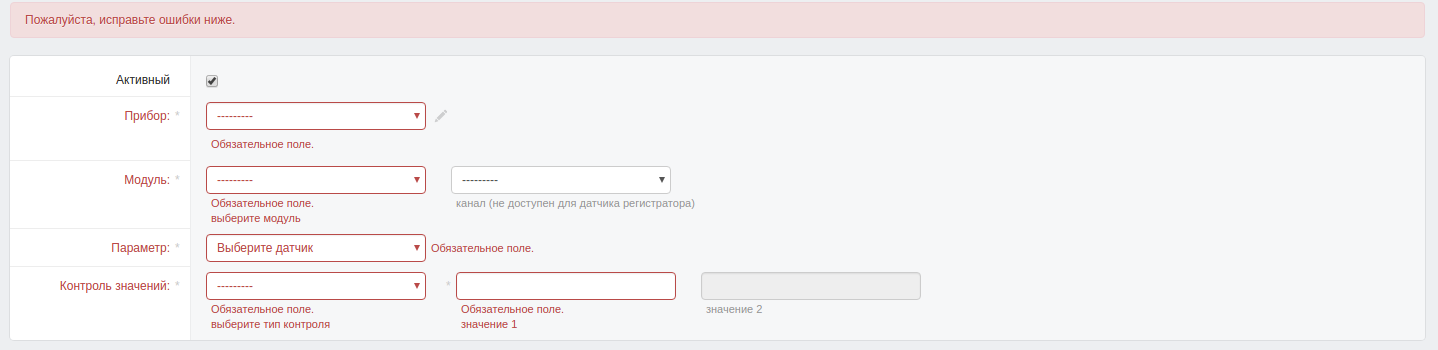
Все поля меню представлены в виде развернутых списков. Поэтому в списках будут отражаться только те приборы и параметры, которые доступны для данного пользователя и прибора.
Стоит обратить внимание на последнее поле меню "Контроль значения". Здесь вы выбираете диапазон значений, при чем каждый раздел данного поля имеет только одно значение, которое внесится в поле "Значение 1". Однако, если вы выбрали пункт "В пределах", то необходимо вести два значения в поля "Значение 1" и "Значение 2" соответственно.

Когда все поля заполнены - форму необходимо сохранить. Для этого существует три кнопки, расположенных в правой части раздела.
- Сохранить -- после нажатия кнопки, происходит сохранения пользователя в случае правильного заполнения формы. В случае успешного сохранения вы окажетесь на главной странице "Пользователи".
- Сохранить и продолжить редактирования -- если по какой-либо причине необходимо сохранить нового пользователя и продолжить редактировать запись.
- Сохранить и добавить другой объект -- происходит сохранения нового пользователя и открывается новая пустая форма, для создания другого нового пользователя.
- Кнопка "Удалить" позволяет удалить ранее созданый объект. Однако, если объект раннее не был создан, то эта кнопка не появится.
Ошибки
В данном разделе отображаются все устройства, у которых была выявлена ошибка. Вся информация о приборах описана в таблице.
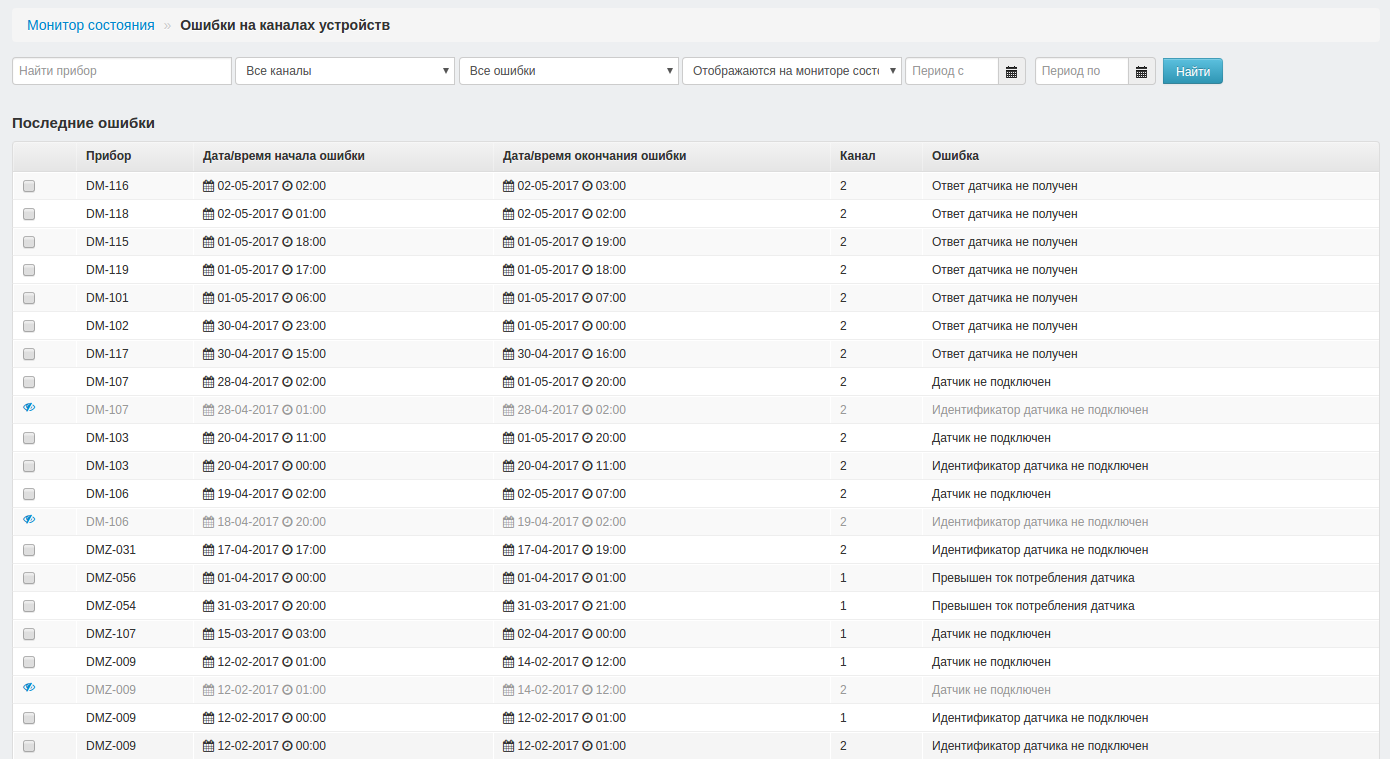
Существует возможность отфильтровать вывод приборов по интересующим параметрам или найти прибор по названию. Для этого в верхней части раздела располагается панель фильтров.

В поле "Найти прибор" можно ввести название прибора, который необходимо отобразить. Если вас интересуют приборы по какой-нибудь классификации, то просто оставьте это поле пустым, а далее выберите интересующие вас параметры. После установки интересующих параметров нажмите на кнопку "Найти".

Ниже располагается сама таблица с данными, здесь данные располагаются в порядке убывания по дате и времени. Таблица показывает список всех приборов с ошибками, в отличие от окна Ошибки на каналах устройств в разделе "Монитор состояния".
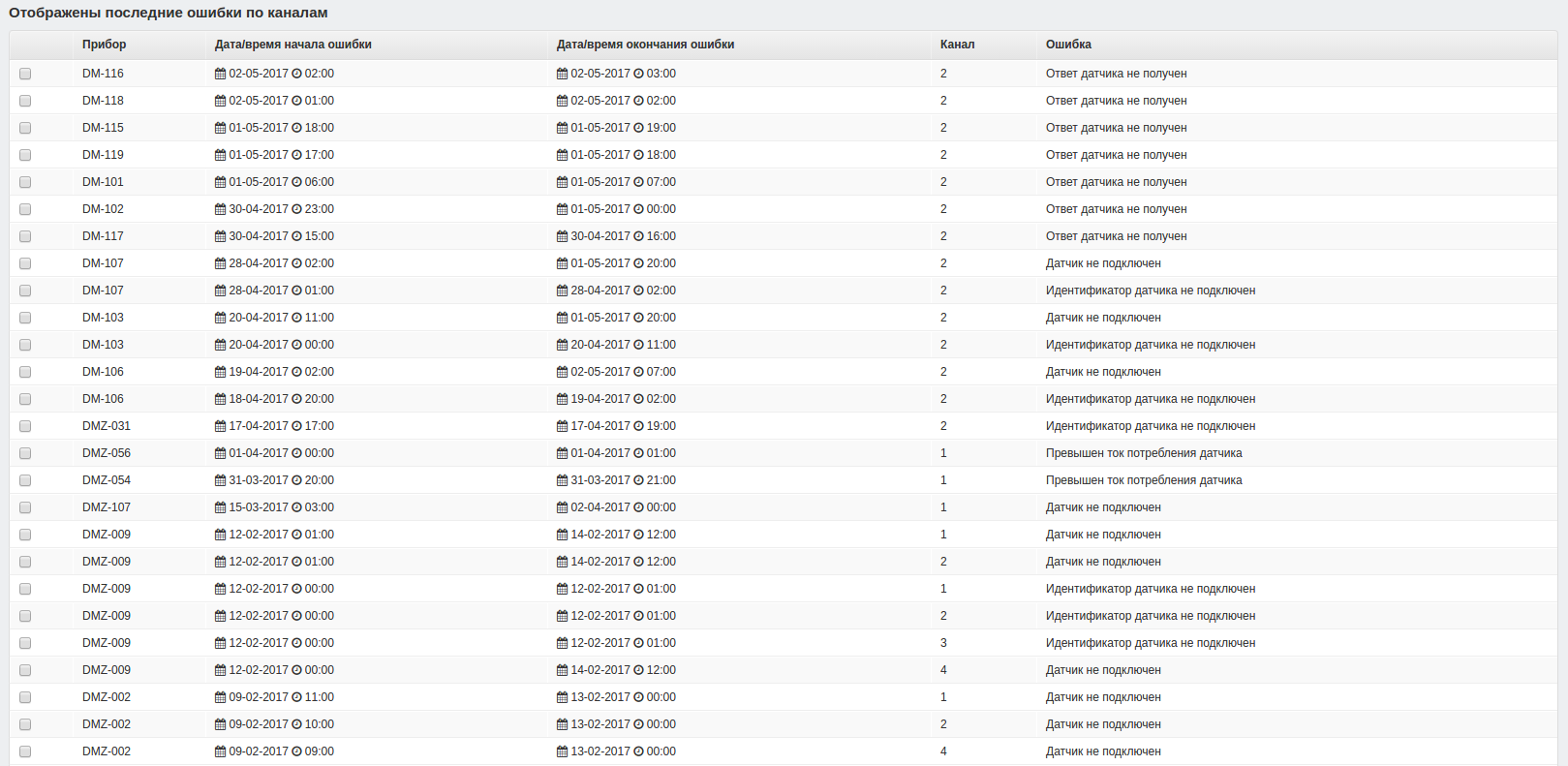
Однако, можно установить какие приборы будут отображаться в этом разделе, а какие нет. Для этого поставьте галочку в первой колонке строки нужного прибора, затем нажмите на кнопку "Скрыть прибор", расположенную ниже таблицы.
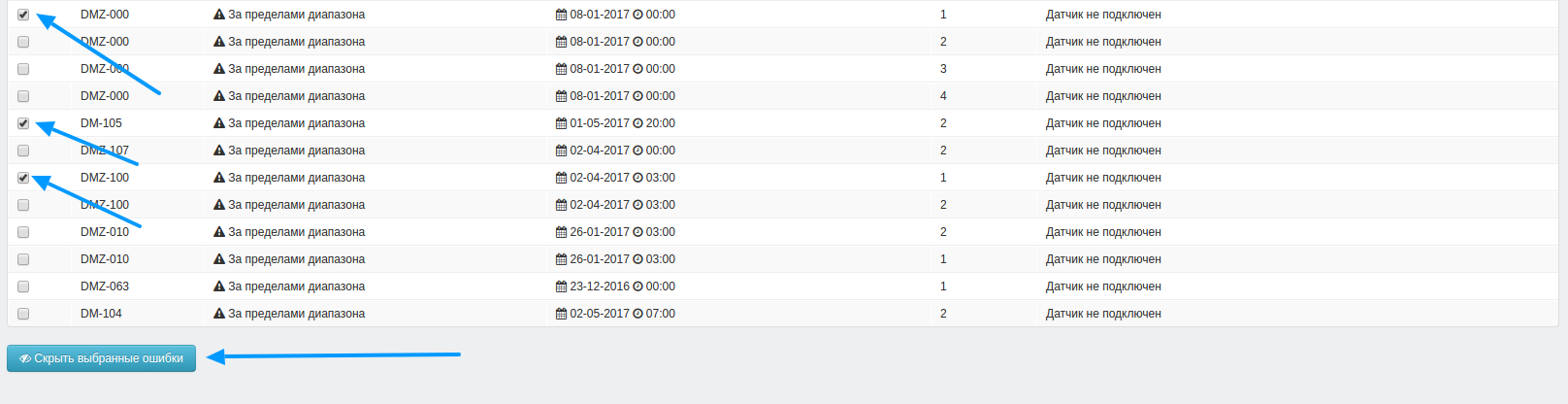
После этого, возле отмеченных приборов появится значек, как на следующем рисунке, который показывает, что данных прибор не будет отображаться в разделе "Монитор состояния".
